
Công nghệ in tiên tiến cho máy in khổ lớn kỹ thuật số
Công nghệ in tiên tiến dành cho máy in khổ lớn kỹ thuật số Trong thế giới phát triển nhanh chóng ngày nay, nơi


Chào bạn. Tên tôi là Darko, hay còn gọi là XLonche trên 99designs, và gần đây tôi đã bắt đầu thiết kế áo phông. Tôi rất muốn chia sẻ những gì tôi đã học được về lĩnh vực này cho đến nay. Trong hướng dẫn này, bạn sẽ tìm hiểu những gì cần thiết để thiết kế một chiếc áo phông và quan trọng nhất là cách chuẩn bị các tệp để in.
Trước khi sử dụng máy tính, bạn sẽ cần tạo một bản phác thảo – nó sẽ là hướng dẫn của bạn trong khi viết các đường viền của thiết kế.
Được rồi. Bạn có bản phác thảo.

Hãy nhập nó vào Adobe Illustrator CS6 (lưu ý: điều này cũng có thể hoạt động trong CS5, nhưng tôi không chắc về các phiên bản cũ hơn). Tôi đang sử dụng một mẫu cho cài đặt bàn chải – bạn có thể tìm thấy nó tại cartoonsnap. Trong Illustrator, bạn sẽ nhận thấy rằng bạn có thể chọn các trọng lượng khác nhau cho bút vẽ: Ultra fine, Fine, Medium, Bold và Bolder.
Hãy mở mẫu bút vẽ bằng cách đi tới Tệp> Mở Tệp Gần đây> tìm tệp My_Inking_template_CS.ai từ nơi bạn đã tải xuống hoặc nếu bạn đã sử dụng nó trước đây, hãy truy cập Mở tệp gần đây và nó sẽ ở đó.

Bây giờ, hãy mở bản phác thảo của chúng ta. Đi tới Tệp> Vị trí> tìm hình ảnh của bạn và nhấn Đồng ý. Hoặc bạn có thể kéo bản phác thảo của mình từ Photoshop sang tài liệu Illustrator.

Nhấp đúp vào lớp có bản phác thảo của bạn và chọn hộp có nội dung Dim Images thành: 50%. Sau đó, khóa lớp bằng cách nhấp vào hộp bên cạnh con mắt – biểu tượng ổ khóa sẽ xuất hiện.

Tạo một lớp mới và đặt tên cho nó bất cứ thứ gì bạn muốn. Bạn có thể làm điều đó bằng cách nhấp vào biểu tượng tờ giấy nhỏ ở dưới cùng bên phải của Layers Palette.

Chọn một bàn chải và bắt đầu tô nét cho bản phác thảo. Tất cả các cài đặt bàn chải đã được thiết lập, bạn chỉ cần chọn bàn chải có trọng lượng thay đổi từ Ultra-fine đến Bolder. Tôi sẽ sử dụng bàn chải Medium và Bold.

Sau khi hoàn thành việc tô mực, chúng ta cần biến tất cả các đường vẽ cọ thành các đối tượng và hợp nhất chúng. Để thực hiện việc này, hãy chuyển đến Trình đơn Đối tượng> nhấp vào Mở rộng. Sau đó, vào Window> Pathfinder, nhấp vào biểu tượng Unite.
Chọn màu của bạn và đi tới Object> Live Paint> Make. Bạn có thể vẽ những nơi bạn muốn bằng một cú nhấp chuột. Chọn màu của bạn và chọn công cụ Live Paint Bucket (K).
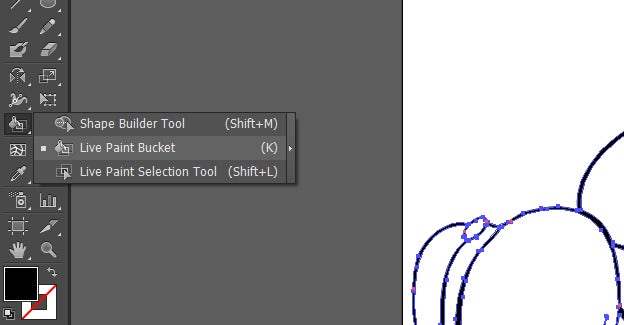
Bây giờ hãy nhấp vào các trường bạn muốn tô màu.
Lưu ý: Tạo một lớp mới bên dưới đường kẻ của bạn. Đối với mỗi màu, tạo một lớp mới.

Hãy thêm một số điểm nổi bật và bóng tối. Vẽ các đối tượng mới phía trên các lớp màu bằng Công cụ Pen (P). Đây là một ví dụ:

Bây giờ, hãy biến mọi thứ trở nên thú vị và chơi một vài bản nhạc 😀
Và cuối cùng … đặt nó trên một mô hình.
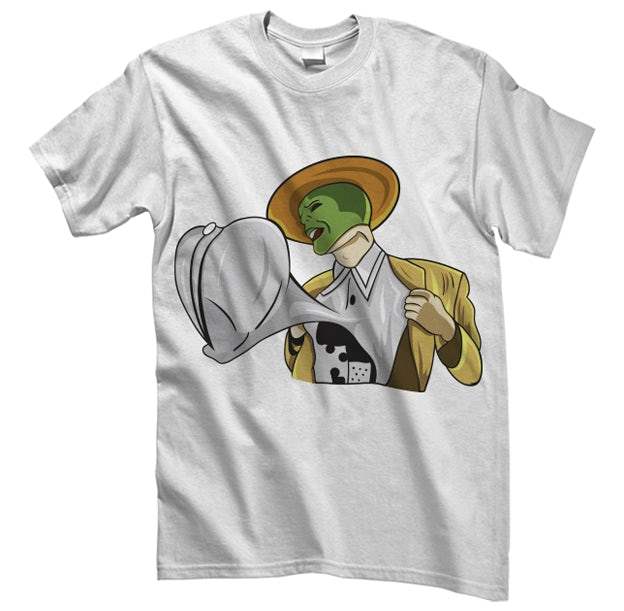
Bạn có thể quen với việc thực hiện các tác phẩm nghệ thuật trực tuyến trong RGB, nhưng để đảm bảo màu sắc chính xác nhất với máy in lụa, hãy sử dụng chế độ màu PMS và CMYK. Điều này cũng làm cho việc phân tách màu sắc dễ dàng và chính xác.
Đôi khi tác phẩm nghệ thuật của bạn có thể yêu cầu một phông chữ rất khó hiểu hoặc thậm chí có thể là một phông chữ được thiết kế tùy chỉnh. Khi gửi tác phẩm nghệ thuật của bạn để in, điều cuối cùng bạn muốn xem, là một phông chữ được thay thế trong thiết kế của bạn. Bằng cách chuyển văn bản thành phác thảo, bất kỳ máy tính nào mở tác phẩm nghệ thuật sẽ xem văn bản dưới dạng hình ảnh. Do đó, sẽ không có sự thay thế nào được thực hiện.
Đừng tin tưởng vào đánh giá của nhà in mà không thảo luận với họ trước. Tầm nhìn của bạn về sản phẩm cuối cùng có thể khác với những gì máy in nghĩ là sản phẩm cuối cùng của bạn. Cách an toàn nhất để tự vệ trong tình huống này là tạo tác phẩm nghệ thuật ở kích thước cuối cùng. Không biết bạn muốn sử dụng kích thước nào? Vỗ một cây thước vào chiếc áo bạn đang mặc. Nghe có vẻ đơn giản, nhưng nó hoạt động.
Đây không phải là một cuộc tranh cãi về raster so với vectơ, chỉ là một gợi ý để sử dụng tác phẩm nghệ thuật vectơ khi có thể. Nó giúp phân tách màu dễ dàng hơn với bản in sạch hơn. Đây là quy tắc chung cho các công việc hàng ngày và không phải tự động trong mọi tình huống.
Nếu bạn đã đặt đúng tất cả các màu của mình thành các mẫu PMS, thì phần mềm tách màu sẽ không có vấn đề gì. Đây là lỗi của con người xảy ra nhiều hơn vì đôi khi đột quỵ không được chú ý. Tôi đặt mẹo này ở vị trí thứ 5 vì nó có thể giúp bạn tránh làm hỏng một dự án tuyệt vời khác. Để mở rộng các nét của bạn, hãy chọn những gì bạn muốn mở rộng, sau đó đi tới Đối tượng> Mở rộng.
Nguồn: 99designs
Công nghệ in tiên tiến dành cho máy in khổ lớn kỹ thuật số Trong thế giới phát triển nhanh chóng ngày nay, nơi

Trong thời đại bị thống trị bởi những đổi mới kỹ thuật số, sức mạnh của tiếp thị báo in dường như bị lu mờ

Khi tiếp thị hàng hóa chất lượng cao, việc nhận bản in chất lượng cao là yếu tố không thể thiếu. Để đảm bảo sự thành công, cần chú ý đến quá trình thiết kế, lựa chọn chất liệu in và sử dụng công nghệ in phù hợp. Bên cạnh đó, kiểm tra chất lượng bản in và đối tác in ấn cũng cực kỳ quan trọng.
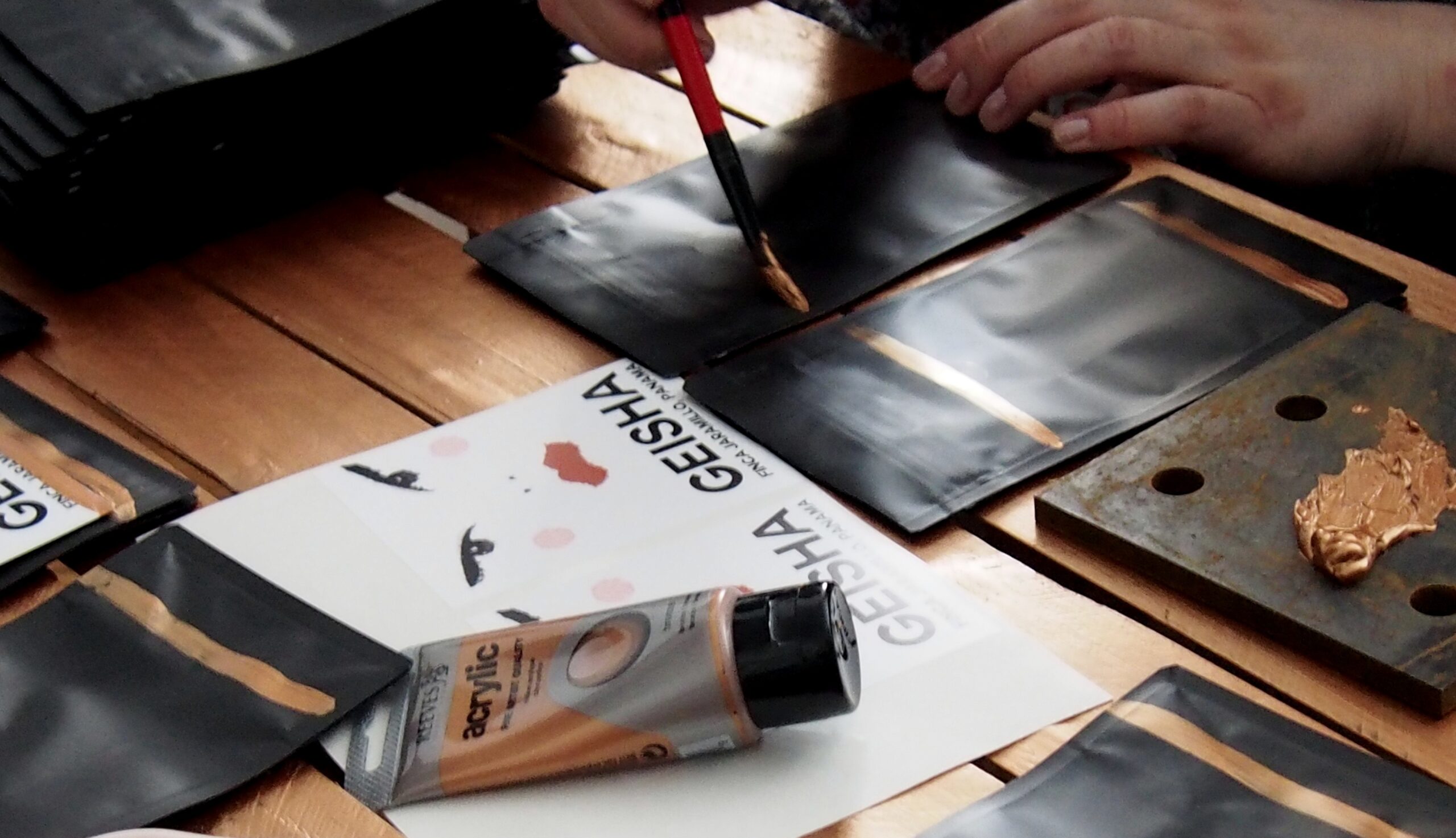
Bao bì thực phẩm đóng một vai trò không thể thiếu trong ngành công nghiệp thực phẩm. Trong bài viết này, chúng tôi sẽ trình bày 9 ví dụ về bao bì thực phẩm mà chúng tôi yêu thích. Những ví dụ này không chỉ đáp ứng các yêu cầu kỹ thuật mà còn mang tính thẩm mỹ cao và đảm bảo sự an toàn và bảo quản cho thực phẩm.

Việc in chương trình sự kiện đòi hỏi sự cẩn thận và chính xác để đảm bảo thông tin được truyền đạt một cách rõ ràng. Hướng dẫn in cho chương trình sự kiện “The BeBrilliant” gồm các bước kỹ thuật chi tiết và đảm bảo tiêu chuẩn chuyên nghiệp. Trong hướng dẫn này, chúng tôi cung cấp các gợi ý về định dạng, kiểu chữ, lựa chọn giấy và quy trình in ấn để mang đến cho bạn một kết quả hoàn hảo.

Khi yêu cầu in ấn tùy chỉnh, có những câu hỏi quan trọng cần được đặt ra để đảm bảo thành công của dự án. Như tùy chọn màu sắc, kích thước, chất liệu, số lượng và các yêu cầu khác. Các câu hỏi này giúp xác định đúng nhu cầu của khách hàng và đảm bảo rằng in ấn đáp ứng đầy đủ yêu cầu kỹ thuật và thẩm mỹ.