
Công nghệ in tiên tiến cho máy in khổ lớn kỹ thuật số
Công nghệ in tiên tiến dành cho máy in khổ lớn kỹ thuật số Trong thế giới phát triển nhanh chóng ngày nay, nơi

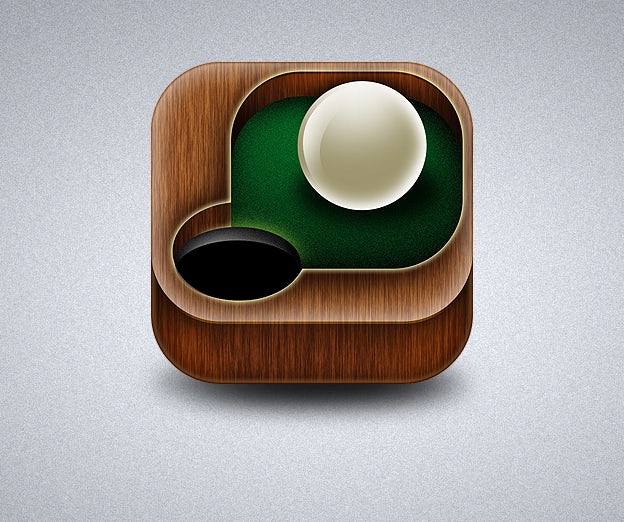
Là nhà thiết kế, chúng tôi biết biểu tượng ứng dụng là gì: một biểu tượng đồ họa nhỏ đại diện cho một chương trình ứng dụng. Chúng tôi cũng biết rằng một biểu tượng thành công sẽ thu hút nhiều người tiêu dùng hơn đến với chính ứng dụng đó.
Trong hướng dẫn này, tôi sẽ sử dụng Photoshop để giải thích cách tạo một biểu tượng ứng dụng thú vị cho ứng dụng trò chơi bi-a. Và phần hay nhất: Tôi sẽ chỉ cho bạn cách tạo ra kết quả ấn tượng trong một khoảng thời gian NGẮN.
Hãy lăn!

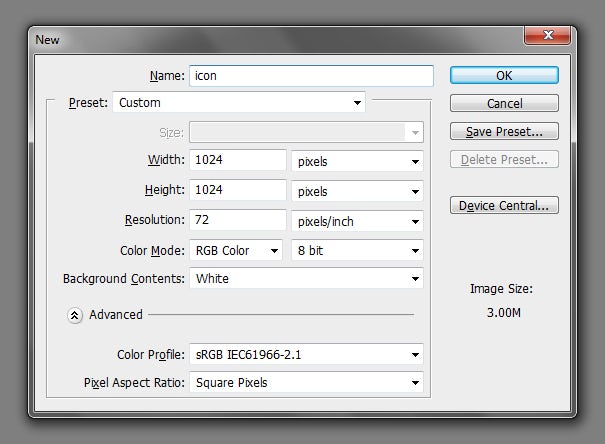
Chúng tôi sẽ thiết kế biểu tượng của mình ở 1024 × 1024 pixel nhưng hãy thoải mái thiết kế biểu tượng của bạn ở 256 × 256 hoặc 512 × 512 pixel.
Vì điều này sẽ được sử dụng trên màn hình, chúng tôi phải đặt chế độ màu thành RGB (không phải CMYK) và độ phân giải thành 72 pixel (không phải 300).
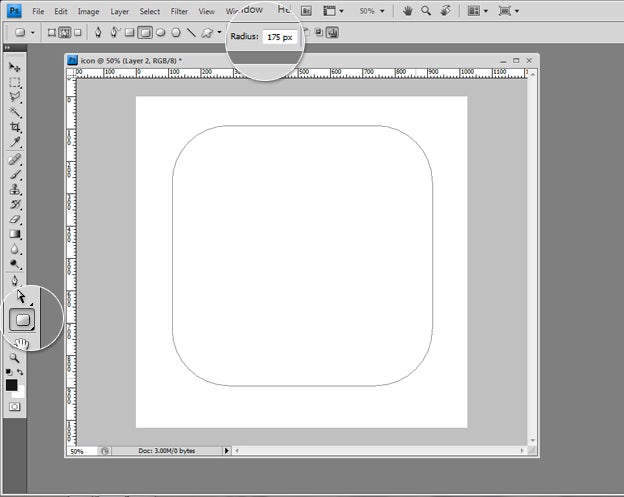
Dùng công cụ Rounded Rectangle Tool (U), vẽ một hình rồi tô màu (# b67032).
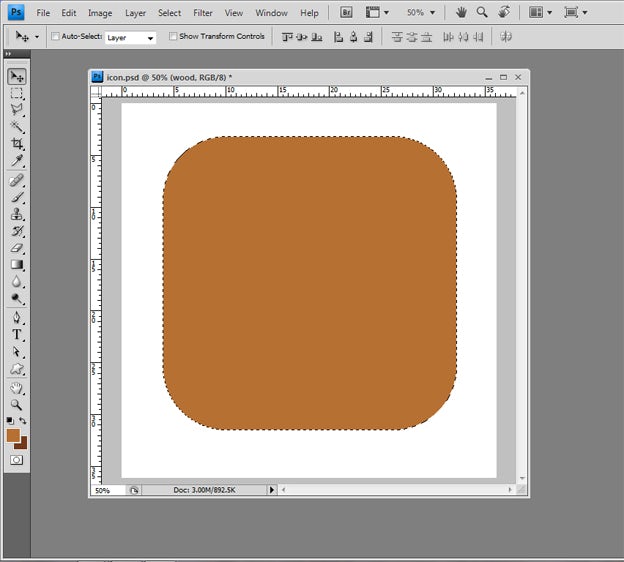
Tạo hiệu ứng gỗ bằng cách sử dụng “sợi” từ menu bộ lọc (Filter> Render> Fibers), đảm bảo bạn đặt màu nền trước là # b67032 và màu nền là # 72319b.

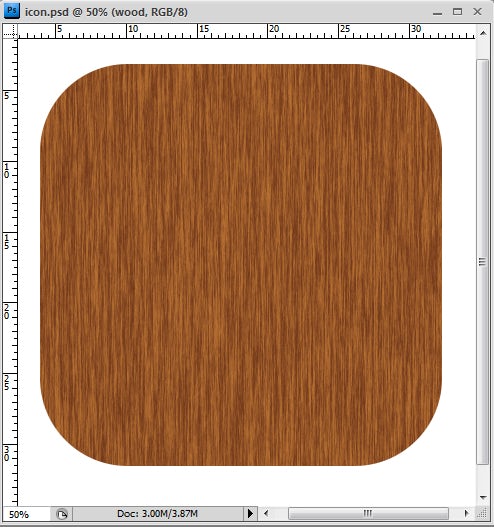
Một lần nữa, với công cụ Rounded Rectangle Tool (U), vẽ cùng một hình dạng nhưng làm cho nó ngắn hơn hình dạng gỗ đầu tiên (khoảng 6 pixel từ phía dưới).
Sử dụng các hướng dẫn, nếu bạn thấy khó tạo cả hai hình có cùng chiều rộng.
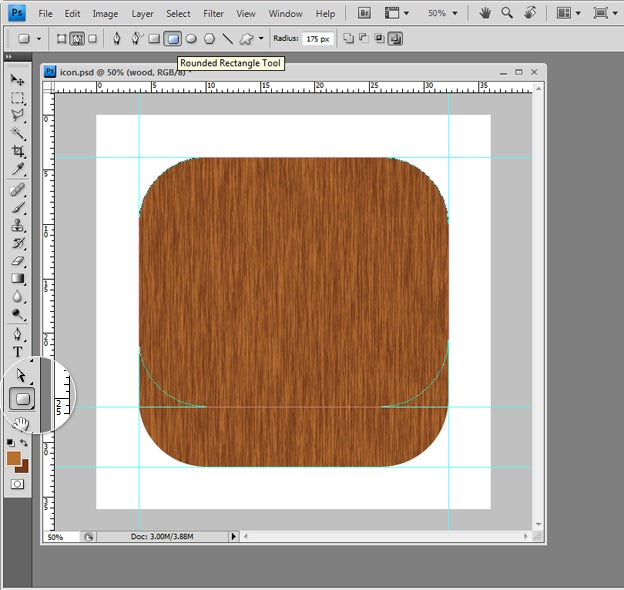
Chọn hình dạng (alt + enter), sau đó sao chép lớp đầu tiên lên hình dạng thứ hai (ctrl + c rồi ctrl + v). Vì vậy, bây giờ chúng ta có hai lớp với kết cấu bằng gỗ nhưng ở độ cao khác nhau.

Sử dụng cài đặt Đường cong (ctrl + m) để làm cho Lớp 1 tối hơn lớp kia.

Nhấp đúp vào Layer 1 trong Layer Palette, sau đó thiết lập cài đặt Layer Style như bên dưới.
Tôi chỉ chọn cài đặt Inner Shadow và Inner Glow.

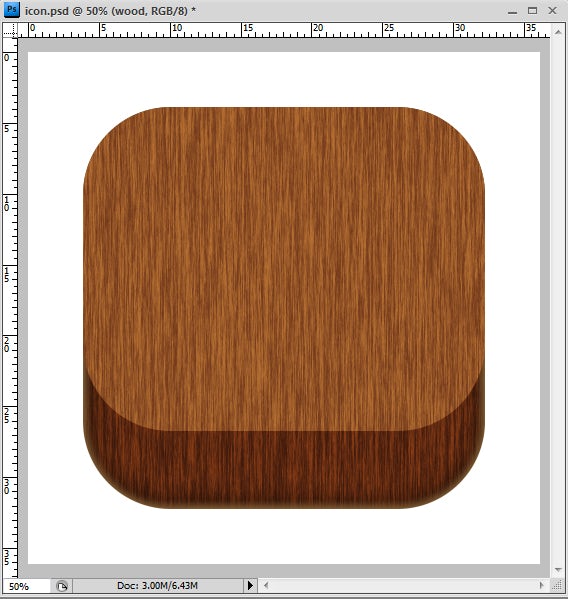
Thêm chiều sâu cho Lớp 1 bằng cách tô màu tối hơn với Công cụ “Brush” (b).

Chuyển sang Layer 2, chúng ta sẽ bật Inner Glow. Một lần nữa, nhấp đúp vào Layer 2 trong Layer Palette để chuyển đến cài đặt Layer Style.

Tạo một layer mới và sử dụng công cụ Rounded Rectangle Tool và Ellipse Tool để tạo 2 hình dạng mới (xem bên dưới).

Chọn hình dạng (alt + enter) sau đó sao chép Layer 2 (ctrl + c rồi ctrl + v) lên Layer 3. Bước này tương tự như BƯỚC 5 và BƯỚC 6.
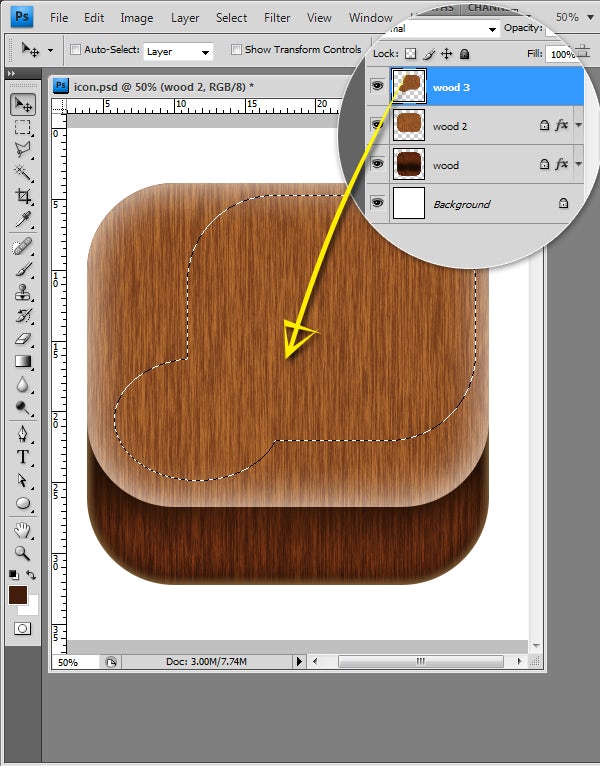
Đừng quên làm tối Layer 3 bằng cách điều chỉnh cài đặt Curves (ctrl + m).

Nhân đôi Layer 3 (ctrl + j), tô nó (alt + delete) với màu xanh lục (# 005e20), sau đó di chuyển nó xuống một chút. Chúng tôi sẽ gọi lớp này, Lớp hình dạng màu xanh lá cây.
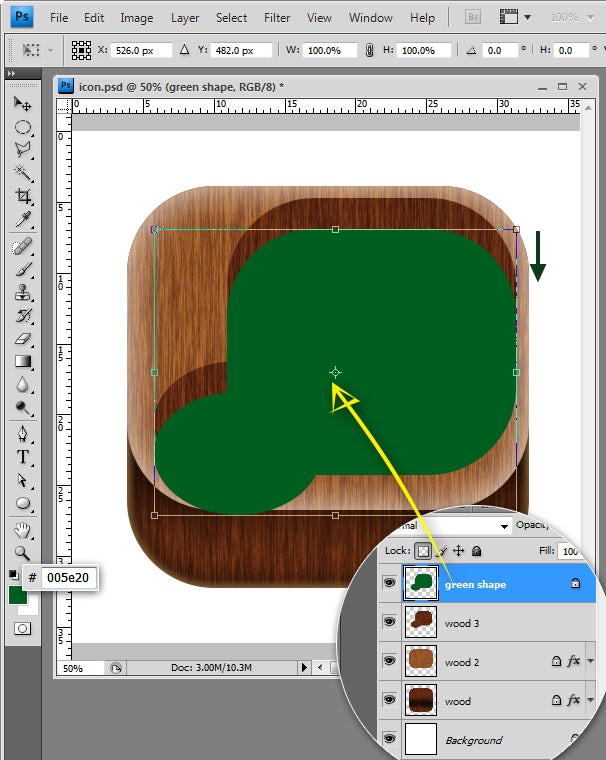
Bây giờ chúng ta muốn xóa vùng màu xanh lá cây tiếp xúc bên ngoài Layer 3. Để thực hiện việc này, hãy chọn Layer 3 bằng cách giữ nút ctrl và nhấp vào lớp đó trong Layers Palette. Bạn sẽ thấy một vùng chọn – các đường chấm xung quanh các phần tử – được tạo.
Nhấp lại vào Lớp hình dạng màu xanh lá cây trong Bảng màu xanh lá cây, nhưng đảm bảo rằng lựa chọn bạn đã thực hiện là từ Lớp 3. Sau đó cắt (nhấn xóa) trên Lớp hình dạng màu xanh lá cây.
Hình dạng màu xanh lá cây nên được xếp cùng với Lớp 3.

Bây giờ, tạo một hình dạng mới (và lớp) bằng công cụ Ellipse Tool – tô màu đen cho nó.

Quay lại Layer 3 và tạo cho nó hiệu ứng Outer Glow (xem bên dưới).

Tương tự như BƯỚC 8, thêm chiều sâu cho Hình dạng màu xanh lá cây bằng cách thêm màu tối hơn với Công cụ Brush (b).
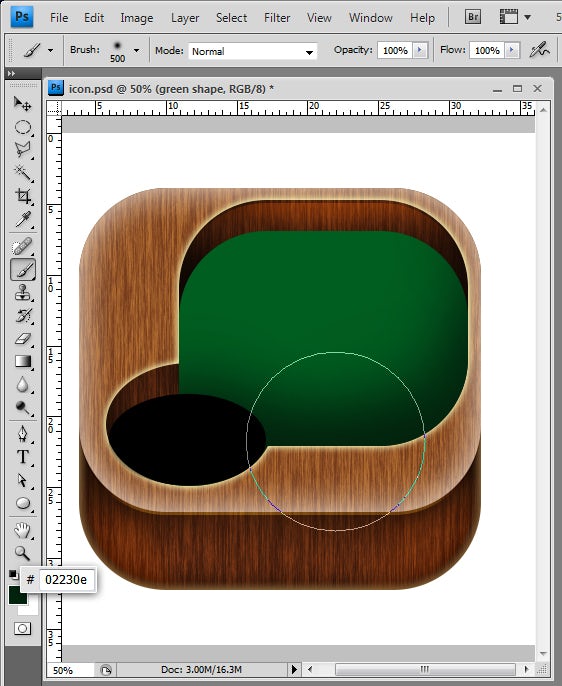
Sau đó thêm “Noise” vào Green Shape Layer (Filter> Noise> Add Noise).
Tôi đã cho nó khoảng 5% Tiếng ồn.

Đặt một vòng tròn màu đen khác lên trên hình lỗ của bàn bi-a, sau đó đánh dấu lỗ của bàn bi-a phía sau bằng cách sử dụng Công cụ Brush (b). Thêm Bộ lọc tiếng ồn.


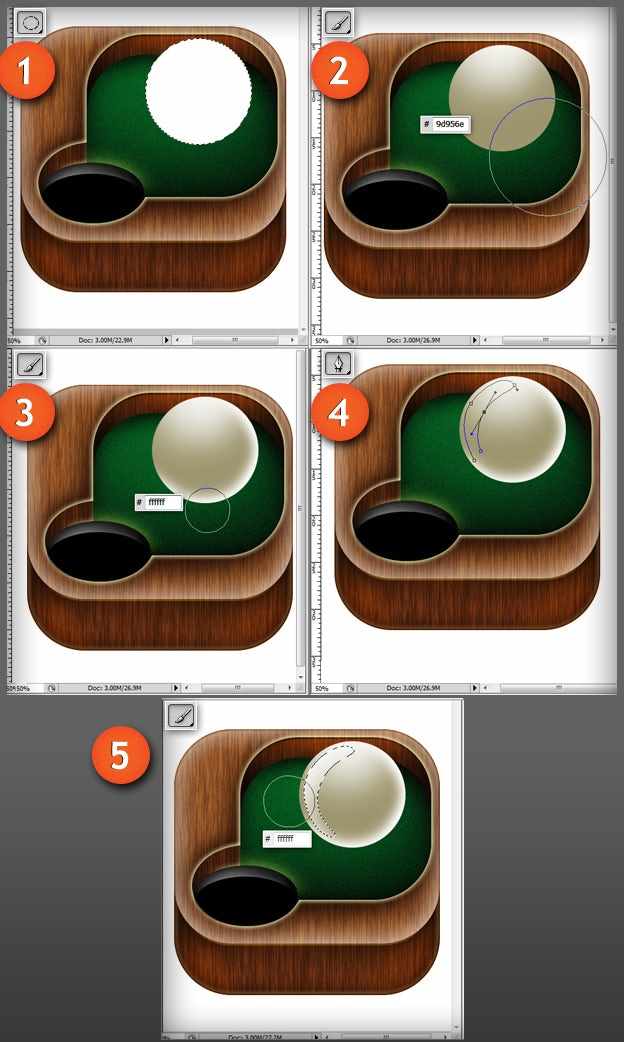
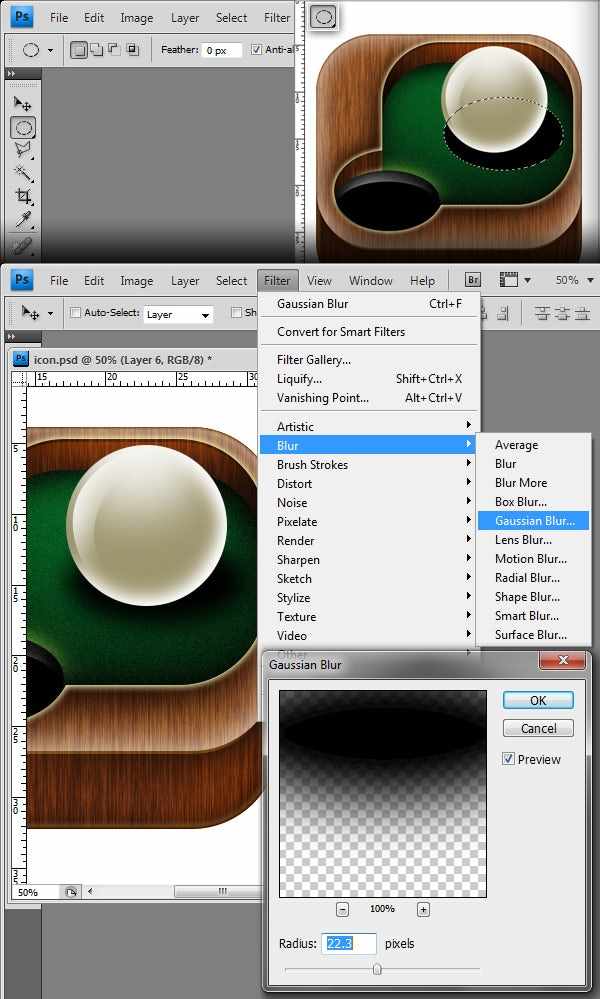
Bươc cuôi! Tạo một vòng tròn màu đen bên dưới quả bóng sau đó tạo cho nó Hiệu ứng Blur (Filter> Blur> Gaussian Blur).
Tôi hy vọng bạn thích – cảm ơn vì đã theo dõi và chúc may mắn với thiết kế của riêng bạn! 🙂
Cần một biểu tượng được thiết kế cho ứng dụng của bạn?
Cộng đồng các nhà thiết kế đồ họa chuyên nghiệp toàn cầu của chúng tôi có thể làm được điều đó!
Nguồn: 99designs
Công nghệ in tiên tiến dành cho máy in khổ lớn kỹ thuật số Trong thế giới phát triển nhanh chóng ngày nay, nơi

Trong thời đại bị thống trị bởi những đổi mới kỹ thuật số, sức mạnh của tiếp thị báo in dường như bị lu mờ

Khi tiếp thị hàng hóa chất lượng cao, việc nhận bản in chất lượng cao là yếu tố không thể thiếu. Để đảm bảo sự thành công, cần chú ý đến quá trình thiết kế, lựa chọn chất liệu in và sử dụng công nghệ in phù hợp. Bên cạnh đó, kiểm tra chất lượng bản in và đối tác in ấn cũng cực kỳ quan trọng.
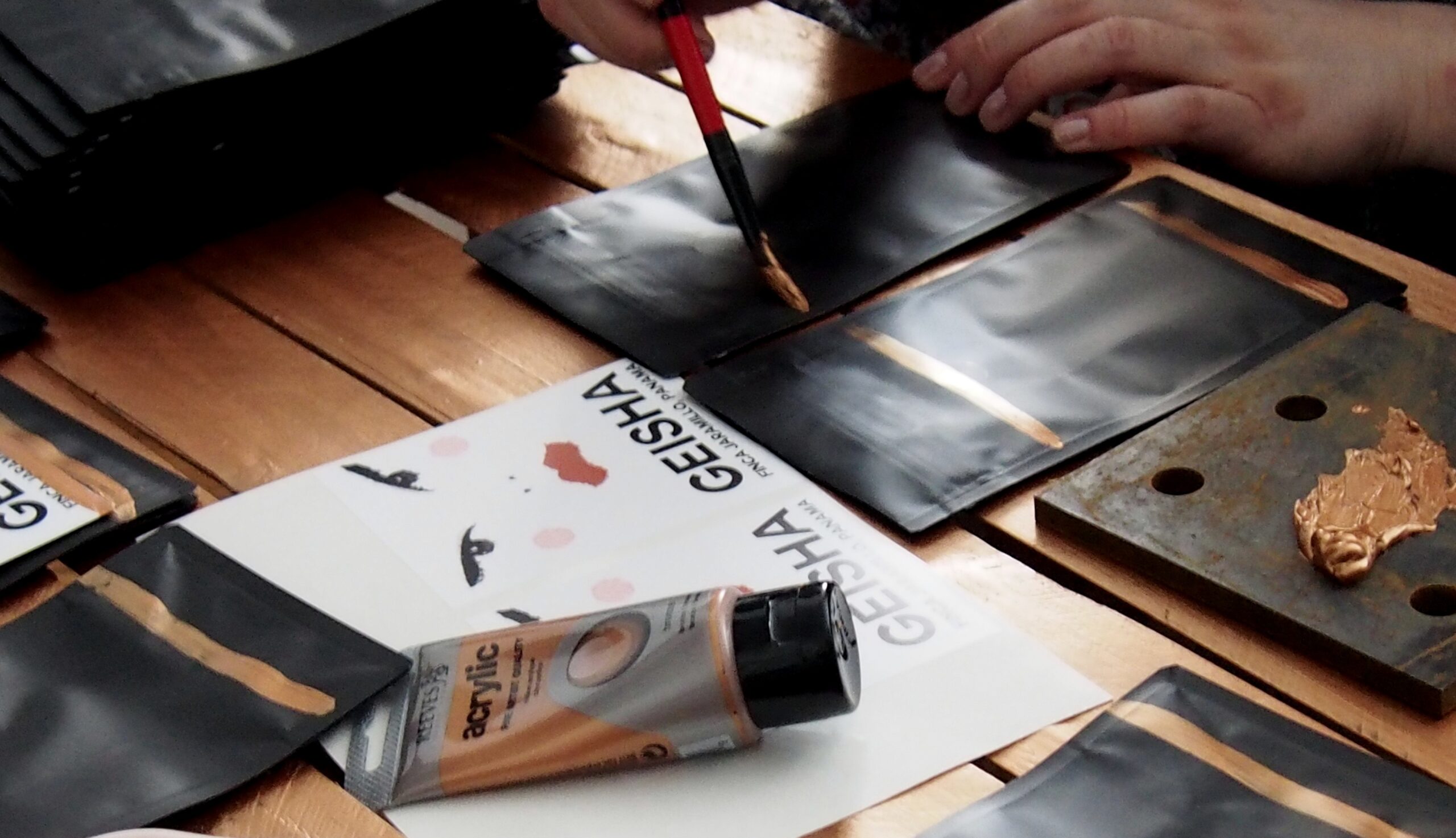
Bao bì thực phẩm đóng một vai trò không thể thiếu trong ngành công nghiệp thực phẩm. Trong bài viết này, chúng tôi sẽ trình bày 9 ví dụ về bao bì thực phẩm mà chúng tôi yêu thích. Những ví dụ này không chỉ đáp ứng các yêu cầu kỹ thuật mà còn mang tính thẩm mỹ cao và đảm bảo sự an toàn và bảo quản cho thực phẩm.

Việc in chương trình sự kiện đòi hỏi sự cẩn thận và chính xác để đảm bảo thông tin được truyền đạt một cách rõ ràng. Hướng dẫn in cho chương trình sự kiện “The BeBrilliant” gồm các bước kỹ thuật chi tiết và đảm bảo tiêu chuẩn chuyên nghiệp. Trong hướng dẫn này, chúng tôi cung cấp các gợi ý về định dạng, kiểu chữ, lựa chọn giấy và quy trình in ấn để mang đến cho bạn một kết quả hoàn hảo.

Khi yêu cầu in ấn tùy chỉnh, có những câu hỏi quan trọng cần được đặt ra để đảm bảo thành công của dự án. Như tùy chọn màu sắc, kích thước, chất liệu, số lượng và các yêu cầu khác. Các câu hỏi này giúp xác định đúng nhu cầu của khách hàng và đảm bảo rằng in ấn đáp ứng đầy đủ yêu cầu kỹ thuật và thẩm mỹ.