
Công nghệ in tiên tiến cho máy in khổ lớn kỹ thuật số
Công nghệ in tiên tiến dành cho máy in khổ lớn kỹ thuật số Trong thế giới phát triển nhanh chóng ngày nay, nơi

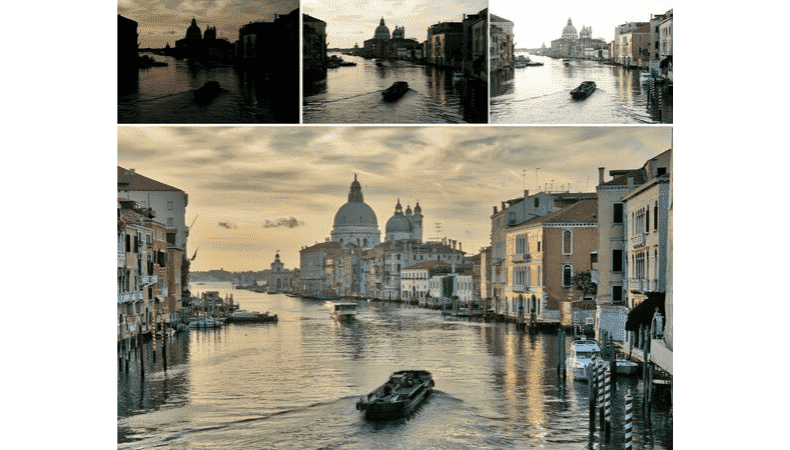
Paul Lindström thảo luận về các khái niệm cơ bản về nâng cao hình ảnh và các khả năng nâng cao hơn bao gồm chụp ảnh RAW của Máy ảnh và Dải động cao (HDR).
Đã có lúc tất cả các hình ảnh chuẩn bị in đều được kiểm tra và thường được các chuyên gia hình ảnh chỉnh sửa và tối ưu hóa kỹ lưỡng. Không còn như vậy nữa: nhiều hình ảnh ít nhiều được sử dụng trực tiếp từ máy ảnh kỹ thuật số mà không cần phải thực hiện nhiều công việc trên chúng. Điều này hầu hết đều ổn, nhưng vẫn còn một số khía cạnh chung của hình ảnh kỹ thuật số vẫn còn tồn tại nên việc xử lý hình ảnh tiên tiến hơn có thể đáng để bạn nỗ lực. Hãy đi qua một số khái niệm cơ bản và sau đó đề cập ngắn gọn về một số khả năng nâng cao hơn.
Mặc dù máy ảnh SLR kỹ thuật số hiện đại và thậm chí là điện thoại di động hàng đầu, tạo ra những bức ảnh rất đẹp mà không cần chỉnh sửa thủ công nhiều, nhưng về mặt kỹ thuật, có một số khía cạnh cốt lõi làm cho một bức ảnh trông thực sự tốt. Danh sách sau đây không nhất thiết phải theo thứ tự những gì quan trọng nhất, bởi vì điều đó hơi chủ quan. Nó thường phụ thuộc vào loại họa tiết trong hình và hình ảnh sẽ có cách sử dụng nào. Nhưng một trong những khía cạnh đầu tiên về độ sắc nét, nếu độ phân giải đủ cao. Tiếp theo là độ tương phản, các vùng màu trắng thực sự là màu trắng hay chúng có màu xám? Và những người da đen sâu có thực sự đen như họ nên không? Nếu không, hình ảnh sẽ bị phẳng và mờ.
Sau đó là cân bằng xám, đây là nơi mà không phải tất cả các máy ảnh đều quản lý để xử lý hình ảnh thô, những gì mà cảm biến đã chụp, một cách tối ưu. Nếu cân bằng màu xám bị sai, tất cả các màu khác cũng hơi sai. Cuối cùng, chúng ta có câu hỏi về độ chính xác của màu sắc. Màu sắc chủ đạo có đúng với những gì chúng ta biết trong cuộc sống thực không? Nếu không, chúng tôi có thể thực hiện một số hành động để khắc phục sự cố, theo cách thủ công hoặc bằng cách áp dụng quản lý màu theo hiểu biết tốt nhất của chúng tôi. Chúng tôi sẽ lần lượt đi qua bốn bước đó và xem những gì có thể được thực hiện trong các phần mềm khác nhau để giúp chúng tôi cải thiện hình ảnh của mình và tối ưu hóa chúng cho bản in cuối cùng.
Hình ảnh hiển thị sắc nét như thế nào phụ thuộc vào một số yếu tố. Một là độ phân giải mà hình ảnh được chụp, nhưng cũng là chất lượng của ống kính và nếu ảnh được chụp mà không có chuyển động của máy ảnh. Chúng tôi sẽ không có chỗ cho một bài học nhiếp ảnh đầy đủ ở đây, mô tả cách chụp một bức ảnh hoàn hảo, nhưng thay vào đó, hãy giả sử chúng tôi cần làm những gì có thể để thử và làm sắc nét một bức ảnh không hoàn hảo. Tất nhiên, chúng tôi đã đảm bảo rằng chúng tôi có quyền truy cập vào hình ảnh gốc và chúng tôi có thể sử dụng tất cả dữ liệu hình ảnh có sẵn. Quy tắc ngón tay cái vẫn được áp dụng: ảnh phải có độ phân giải tính bằng Pixels Per Inch (PPI) gấp đôi so với độ phân giải được sử dụng trong bản in, Lines Per Inch (LPI). Đó là nguồn gốc của độ phân giải hình ảnh thường được đề xuất là 300 ppi, vì độ phân giải màn hình 150 lpi ít nhiều đã được mặc định trong in offset trong nhiều năm. Mặc dù các loại màn hình đầu ra và độ phân giải trong in kỹ thuật số khác với phương pháp in tương tự, nhưng độ phân giải hình ảnh 300 ppi vẫn là một gợi ý chung tốt. Nếu hình ảnh được xem ở khoảng cách xa, bạn có thể chọn độ phân giải hình ảnh thấp hơn, để tránh kích thước tệp lớn không cần thiết.
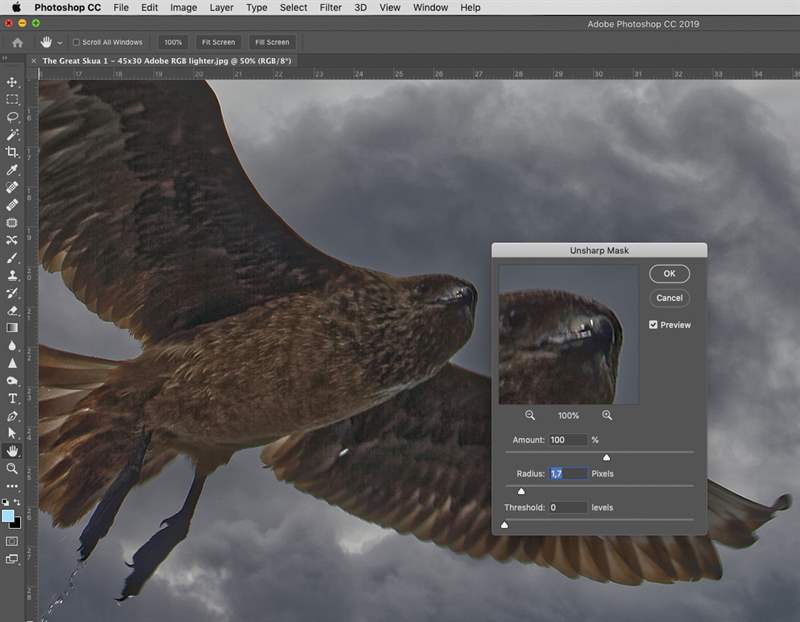
Chú thích: Mặc dù có những giới hạn đối với những gì bạn có thể làm để làm sắc nét hình ảnh, nhưng công cụ Unsharp Mask, ví dụ như Adobe Photoshop đôi khi có thể cải thiện hình ảnh đáng kể. Sử dụng một công cụ khác, bạn có thể áp dụng thêm độ sắc nét cho các vùng đã chọn của hình ảnh.
Thủ thuật phổ biến nhất để giúp hình ảnh trông sắc nét hơn là áp dụng mặt nạ không sắc nét trong Photoshop. Từ này có vẻ lạ, nhưng nó xuất phát từ cách thủ công cũ để thực hiện điều này trong máy ảnh quay lại khi tạo ra các phân tách màu sắc của hình ảnh. Một bản sao được tạo ra từ hình ảnh bằng cách sử dụng phim khuếch tán để làm mờ bản sao một chút. Bản sao này sau đó được đảo ngược và đặt lên trên hình ảnh gốc. Một đường viền xuất hiện ở các cạnh của các đối tượng trong hình ảnh, được sao chép vào hình ảnh cuối cùng của sự phân tách màu đen. Đường viền mỏng này đã tạo ra hiệu ứng thị giác giúp hình ảnh trông sắc nét hơn. Sử dụng chức năng này trong phần mềm với một số điều độ và cẩn thận, bởi vì nếu bạn cố gắng và làm sắc nét quá nhiều, hình ảnh sẽ trông lạ và các đường viền xung quanh vật thể sẽ nổi bật một cách khó hiểu.
Một mẹo nhỏ là chỉ làm sắc nét các vùng được chọn của hình ảnh, như mắt người hoặc các đối tượng đơn lẻ trong hình ảnh chẳng hạn như một món đồ trang sức. Và để nguyên phần còn lại của hình ảnh, ngay cả khi nó không sắc nét như bạn có thể mong muốn.

Chú thích: Một số hình ảnh trông phẳng và mờ và điều này có thể là do các điểm trắng và đen không được đặt chính xác. Bằng cách kiểm tra các mức tông màu và điều chỉnh chúng nếu cần, độ tương phản sẽ được khôi phục và hình ảnh trở nên sống động (xem con ong Bumble trong hộp ở góc trên cùng bên trái sau khi Các mức độ đã được điều chỉnh!
Cách phổ biến nhất để kiểm tra xem có đủ độ tương phản trong một hình ảnh hay không là mở chức năng phân tích biểu đồ hình ảnh (trong Photoshop, nó được gọi là Levels). Tại đây, bạn có thể xem liệu những gì nên gần màu trắng hoặc gần màu đen nằm ở các điểm cuối của đường cong tông màu. Nếu không, hãy điều chỉnh đường cong để các pixel có màu trắng trong thực tế nhận được giá trị pixel đó, (gần RGB 255, 255, 255), trong khi màu đen sâu phải gần RGB 0, 0, 0. Bây giờ hình ảnh sẽ trông đẹp hơn nhiều, và một hình ảnh có vẻ phẳng lặng và buồn tẻ trước đây, sẽ đột nhiên trở nên sống động.
Trong khi tất cả các máy ảnh đều cố gắng điều chỉnh cả điểm trắng và cân bằng xám để chính xác, một số hình ảnh xuất hiện trông không vừa mắt. Có thể là do điều kiện ánh sáng khi chụp ảnh đã tạo ra một hệ màu, ví dụ như hơi xanh nếu ảnh được chụp ngoài trời và ảnh bị chi phối bởi các vùng bóng tối. Hoặc nếu ảnh được chụp bằng ánh sáng nhân tạo và nguồn sáng tạo ra màu hơi xanh lục hoặc hơi vàng. Nếu bạn có quyền truy cập vào tệp ảnh thô cho ảnh này, bạn có thể điều chỉnh điểm trắng trong, chẳng hạn như Adobe Lightroom hoặc một số bộ xử lý ảnh RAW của Máy ảnh khác, chẳng hạn như DxO PhotoLab. Khi bạn sửa đổi điểm trắng, sự cân bằng màu xám tổng thể cũng sẽ bị ảnh hưởng. Nếu điều này vẫn chưa đủ, bạn có thể sửa đổi thêm cân bằng màu xám. Trong Photoshop, điều này có thể được thực hiện với chức năng Levels, trong cùng một cửa sổ như đã đề cập trước đó (tìm nó trong menu Image / Adjustments / Levels).
Trong nhiều trường hợp, bạn muốn các màu chính trong hình ảnh càng chính xác càng tốt, vì vậy cỏ phải có màu xanh lục, bầu trời xanh nên trông có màu xanh lam, sô cô la trông có màu nâu ngon, v.v. Nếu không, bạn có thể thực hiện các thay đổi màu có chọn lọc theo cách thủ công hoặc thử và hiệu chỉnh máy ảnh của bạn để tạo ra hình ảnh chính xác hơn về màu sắc ngay từ đầu.
Để sửa đổi các màu đơn lẻ, bạn có thể thử công cụ Màu chọn lọc trong Photoshop, nơi bạn bắt đầu từ các màu cơ bản Đỏ, Xanh lá cây, Xanh lam, Lục lam, Đỏ tươi, Vàng cũng như có thể sửa đổi các vùng trắng, trung tính (xám) và đen. Nếu bạn không nhận được kết quả như mong đợi với công cụ này, bạn có thể thử công cụ Replace Color và chọn các vùng cần sửa đổi trong hình ảnh.
Nếu bạn có quyền kiểm soát ánh sáng được sử dụng trong hình ảnh, chẳng hạn như nếu bạn chụp ảnh trong studio, bạn có thể hiệu chỉnh máy ảnh của mình và tạo cấu hình ICC tùy chỉnh cho môi trường ánh sáng đó. Bằng cách này, bạn sẽ có được hình ảnh chính xác hơn về màu sắc trực tiếp từ máy ảnh mà ít cần điều chỉnh thủ công hơn. Nhưng điều này chỉ hiệu quả đối với các ảnh được chụp trong cùng một cài đặt ánh sáng và chỉ đáng thực hiện nếu bạn tạo nhiều ảnh trong cùng một phiên. Hồ sơ ICC được tạo tùy chỉnh cho máy ảnh kỹ thuật số chỉ áp dụng cho thiết lập ánh sáng đó, không áp dụng cho ảnh được chụp trong các điều kiện ánh sáng khác nhau.
Phần trên đề cập đến những hình ảnh đã được chụp và nơi bạn thử và tận dụng chúng, sau khi thực tế. Bây giờ chúng tôi sẽ đề xuất một số kỹ thuật để có được hình ảnh chất lượng cao hơn, nếu bạn có thể tác động đến cách chụp ảnh ngay từ đầu.

Chú thích: Một cách để mở rộng phạm vi động âm là kết hợp nhiều mức phơi sáng thành một. Đây được gọi là hình ảnh Dải động cao (HDR). Ở đây, ba mức phơi sáng khác nhau được kết hợp thành một hình ảnh cuối cùng. Một phơi sáng là với cài đặt bình thường trong máy ảnh, hai phơi sáng còn lại là thiếu sáng và dư sáng. Với một dải động rất lớn, bạn có thể chụp chi tiết ở cả vùng bóng tối cũng như vùng sáng.
Chúng tôi đã đề cập đến Camera RAW trước đây và các nhiếp ảnh gia chuyên nghiệp thường sử dụng điều này để tận dụng tối đa máy ảnh của họ. Nhưng như tên gọi đã chỉ ra, định dạng tệp hình ảnh này không xử lý hình ảnh mà lưu dữ liệu hình ảnh đã chụp chưa qua xử lý, giống như với các bản âm bản màu cũ. Dữ liệu hình ảnh có độ sâu âm 16-bit, có nghĩa là bạn có thể chơi với hơn 65.000 cấp độ xám khi bạn xử lý hoặc chỉnh sửa hình ảnh. Nếu một hình ảnh được lưu dưới dạng sRGB hoặc Adobe RGB, nó thường ở dạng 8 bit, vì vậy nó chỉ có 256 mức xám trên mỗi kênh RGB. Điều này làm giảm phạm vi thay đổi trong hình ảnh mà không làm mất dữ liệu màu trong quá trình này. Vì vậy, hãy sử dụng Camera RAW nếu bạn có thể, hoặc đề nghị nhiếp ảnh gia làm như vậy đối với những hình ảnh bạn đặt hàng, và bạn sẽ có nhiều không gian hơn và khả năng điều chỉnh lần cuối sau này.
Một cách khác để có được hình ảnh tuyệt đẹp là sử dụng kỹ thuật Dải động cao (HDR). Điều này có nghĩa là chụp nhiều lần phơi sáng của cùng một cảnh, sau đó kết hợp chúng thành một hình ảnh cuối cùng. Mặc dù một bức ảnh được chụp với một lần phơi sáng có dải động có lẽ là 12-14 f-stop (nơi bạn có thể nhìn thấy chi tiết ở cả vùng bóng tối và vùng sáng), bằng cách sử dụng HDR, bạn có thể tăng phạm vi này lên có lẽ là 24 f-stop hoặc hơn. Với ba lần phơi sáng, bạn sẽ chụp một tấm ở mức phơi sáng bình thường, tối ưu, thường dựa trên các giá trị tông màu của các tông màu trung bình, sau đó là một ảnh phơi sáng quá mức và cuối cùng là một ảnh thiếu sáng. Photoshop có chức năng cơ bản để ghép những hình ảnh như vậy thành phiên bản HDR cuối cùng, nhưng có những phần mềm chuyên dụng khác cho việc này, chẳng hạn như Aurora HDR từ Skylum Software.
Tận dụng tối đa hình ảnh của bạn trước khi bạn gửi chúng đi in. Hãy nhanh chóng đi qua bốn bước cơ bản được đề cập ở trên và nếu bạn muốn thử nghiệm thêm với các bộ xử lý hình ảnh RAW và chụp ảnh HDR khác nhau.
Hướng dẫn Định dạng Hoang dã nhằm mở rộng nhận thức và hiểu biết về sự điên rồ có thể được tạo ra trên các thiết bị in kỹ thuật số định dạng rộng, từ sàn nhà đến chụp đèn và mọi thứ ở giữa. Những hướng dẫn này được thực hiện bởi một nhóm các nhà sản xuất làm việc cùng với Digital Dots. Bài viết này được hỗ trợ bởi HP và Digital Dots.
Nguồn: https://www.fespa.com/
Công nghệ in tiên tiến dành cho máy in khổ lớn kỹ thuật số Trong thế giới phát triển nhanh chóng ngày nay, nơi

Trong thời đại bị thống trị bởi những đổi mới kỹ thuật số, sức mạnh của tiếp thị báo in dường như bị lu mờ

Khi tiếp thị hàng hóa chất lượng cao, việc nhận bản in chất lượng cao là yếu tố không thể thiếu. Để đảm bảo sự thành công, cần chú ý đến quá trình thiết kế, lựa chọn chất liệu in và sử dụng công nghệ in phù hợp. Bên cạnh đó, kiểm tra chất lượng bản in và đối tác in ấn cũng cực kỳ quan trọng.
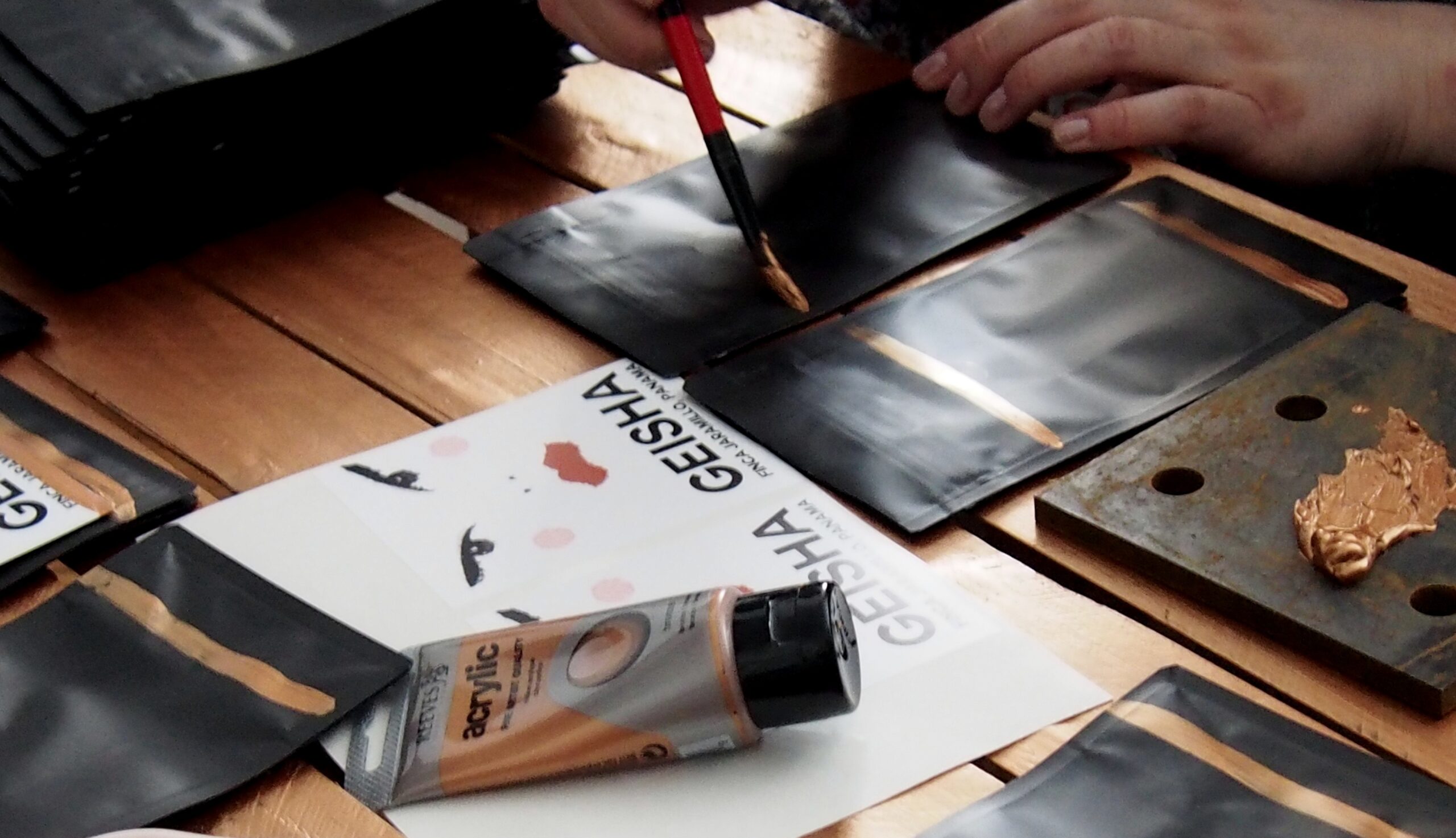
Bao bì thực phẩm đóng một vai trò không thể thiếu trong ngành công nghiệp thực phẩm. Trong bài viết này, chúng tôi sẽ trình bày 9 ví dụ về bao bì thực phẩm mà chúng tôi yêu thích. Những ví dụ này không chỉ đáp ứng các yêu cầu kỹ thuật mà còn mang tính thẩm mỹ cao và đảm bảo sự an toàn và bảo quản cho thực phẩm.

Việc in chương trình sự kiện đòi hỏi sự cẩn thận và chính xác để đảm bảo thông tin được truyền đạt một cách rõ ràng. Hướng dẫn in cho chương trình sự kiện “The BeBrilliant” gồm các bước kỹ thuật chi tiết và đảm bảo tiêu chuẩn chuyên nghiệp. Trong hướng dẫn này, chúng tôi cung cấp các gợi ý về định dạng, kiểu chữ, lựa chọn giấy và quy trình in ấn để mang đến cho bạn một kết quả hoàn hảo.

Khi yêu cầu in ấn tùy chỉnh, có những câu hỏi quan trọng cần được đặt ra để đảm bảo thành công của dự án. Như tùy chọn màu sắc, kích thước, chất liệu, số lượng và các yêu cầu khác. Các câu hỏi này giúp xác định đúng nhu cầu của khách hàng và đảm bảo rằng in ấn đáp ứng đầy đủ yêu cầu kỹ thuật và thẩm mỹ.