
Công nghệ in tiên tiến cho máy in khổ lớn kỹ thuật số
Công nghệ in tiên tiến dành cho máy in khổ lớn kỹ thuật số Trong thế giới phát triển nhanh chóng ngày nay, nơi

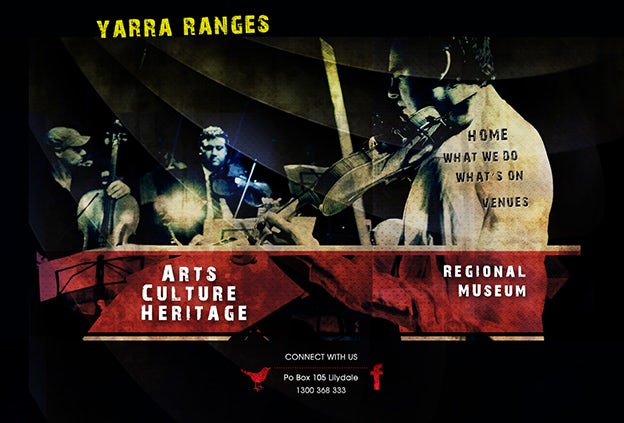
Kết cấu Grunge là một xu hướng phổ biến được đặc trưng bởi vẻ hữu cơ, chân thực và chắc chắn của nó. Các nhà thiết kế không cần phải cực đoan khi cố gắng làm cho các thiết kế trông chắc chắn – các yếu tố thị giác tinh tế cũng mang lại hiệu quả.
Trong hướng dẫn này, tôi sẽ chỉ cho bạn cách đạt được hiệu ứng thô bằng cách sử dụng các kết cấu không đều trên một bức ảnh đen trắng đơn giản. Chương trình nào là tốt nhất để tạo ra các thiết kế có họa tiết và sờn rách nhiều? Tất nhiên là Photoshop!

Bắt đầu bằng cách tạo một hình ảnh mới:
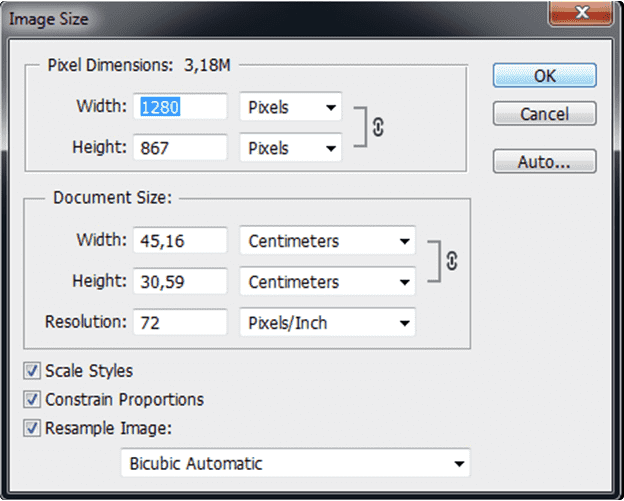
Mở ảnh bạn muốn sử dụng làm nền cho thiết kế của mình. Tôi đang sử dụng ảnh của một dàn nhạc từ một cuộc thi mà tôi đã thắng.
Mở hình ảnh bằng cách:

tôi yêu và quý kết cấu! Và ai không? Chúng thực sự tạo ra sự tương phản đẹp mắt và mang lại cho các thiết kế một cảm giác sống động như thật. Có rất nhiều kết cấu bạn có thể tìm thấy trên web nhưng đừng ngại tạo ra họa tiết của riêng bạn.
Khi xử lý các kết cấu, chúng ta sẽ chỉ sử dụng một vài công cụ – các hình dạng đơn giản, chế độ hòa trộn và mặt nạ lớp.
Kết cấu 3D không chỉ mang lại cho thiết kế một cái nhìn độc đáo mà còn tạo ấn tượng về chiều sâu. Trong ví dụ này, tôi đã sử dụng một kết cấu mà tôi đã tạo trước đó trong Illustrator. Vui lòng tìm kiếm trên web các tùy chọn kết cấu 3D khác.

Đặt kết cấu 3D trên lớp của chính nó (phía trên lớp ảnh):
Vẽ một hình dạng bao phủ hình ảnh (bạn có thể sử dụng công cụ hình chữ nhật):
Sử dụng cùng một kết cấu này một lần nữa và đặt nó lên trên hình dạng:
Tiếp theo, chúng tôi sẽ sử dụng một kết cấu trông như kim loại – tôi đã tìm thấy một kết cấu đẹp trên webtreats.mysitemyway.com.
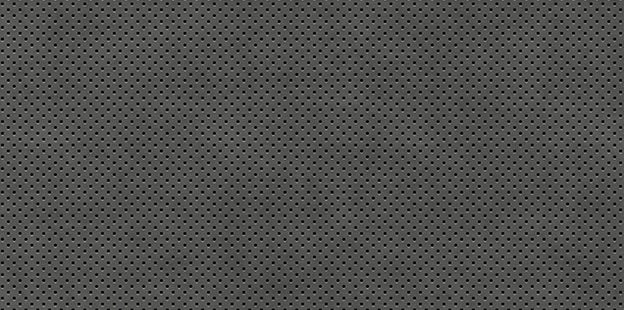
Mở kết cấu, sau đó sao chép và dán các mảnh kết cấu vào thiết kế của bạn:
Thực sự chơi xung quanh vị trí của kết cấu, đặc biệt là ở các khu vực sáng hơn.

Bây giờ, chúng tôi sẽ kết hợp kết cấu trông giống như grungy thực tế.

Sau khi mở kết cấu, tôi cắt nó thành 5 miếng và đặt nó lên 5 lớp riêng biệt. Sau đó, tôi tạo các phân đoạn bằng cách chọn:

Đối với mỗi lớp, hãy đặt:
Sau đó, thêm mặt nạ vào mỗi lớp:
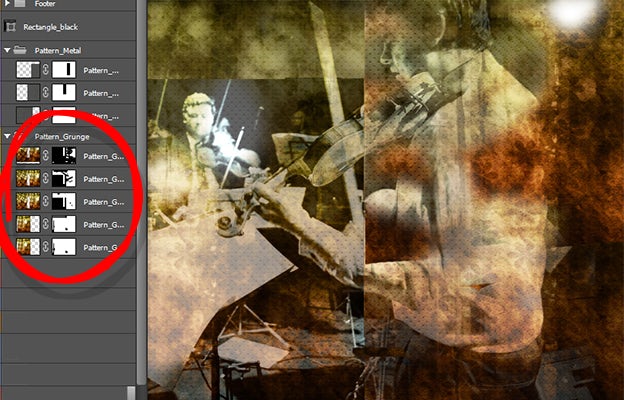
Chọn công cụ cọ vẽ (B) và vẽ trên mỗi mặt nạ để bạn có được kết quả không đều hơn.
Lưu ý: bảng màu của bạn nên được đặt trên nền đen và trắng. Đặt nó thành màu đen nếu bạn muốn xóa và nếu bạn muốn thêm lại thứ gì đó, hãy chuyển nó sang màu trắng và vẽ lại.

Vẽ trên mặt nạ:
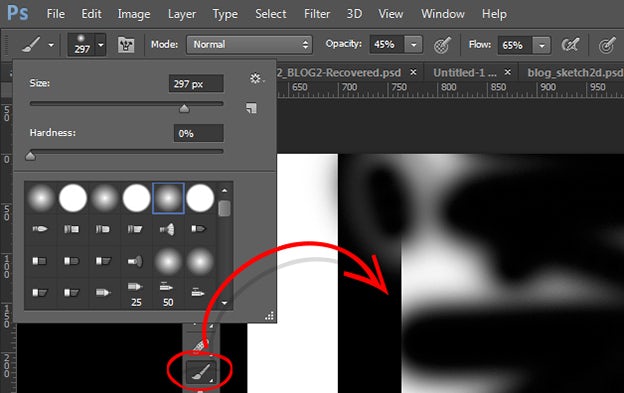
Vẽ trên mặt nạ:

Đây là những gì kết cấu grunge và 3D trông như thế này:

Đây là những gì cả 3 trông giống nhau sau khi kết hợp kết cấu kim loại:

Hãy thêm một số cấu trúc và chuẩn bị các khu vực để chúng ta có thể đặt văn bản. Ngay phía trên lớp ảnh, vẽ một thanh ngang bằng Rectangle Shape Tool (U). Đặt hình dạng để nó mờ đi một cách độc đáo vào hình ảnh:
Bây giờ, vẽ một hình thứ hai (nó có màu đỏ trong ví dụ của tôi) phía trên lớp kết cấu 3D:
Chúng tôi sẽ thêm hiệu ứng đổ bóng:

Để giữ cho thiết kế nhất quán, tôi cũng thường đặt các biểu tượng theo phong cách grunge. Một lần nữa, bạn có thể tìm thấy kết cấu từ web hoặc vui vẻ tạo ra họa tiết của riêng bạn.
Hãy tạo của riêng chúng ta bằng cách sử dụng cọ kết cấu đã tồn tại trong cài đặt cọ mặc định của bạn. Tạo một tài liệu mới:
Vẽ một vài nét bằng bút vẽ họa tiết, sau đó nhân bản nó bằng cách chọn:
Bạn có thể sửa mọi góc cạnh bằng công cụ Spot Healing Brush hoặc công cụ Cao su Stamp. Khi mọi thứ trông có vẻ khó chịu, hãy chọn:
Đặt tên cho mẫu – nó sẽ được lưu vào bảng mẫu của bạn để sử dụng sau này.

Sau khi mẫu được tạo, tôi tải các biểu tượng Twitter và Facebook từ bộ hình dạng của mình và áp dụng mẫu của mình. Thực hiện việc này bằng cách nhấp chuột phải vào layer> Blending Options> Pattern Overlay. Tôi đặt mỗi lớp:

Sẵn sàng, thiết lập… nhấn OK! Các biểu tượng hiện có phong cách grunge:
Để có những nét cuối cùng, tôi thêm tiêu đề và menu bằng cách sử dụng phông chữ grunge. Trong ví dụ này, tôi đã sử dụng màu sắc mạnh để chúng nổi bật so với nền có kết cấu.
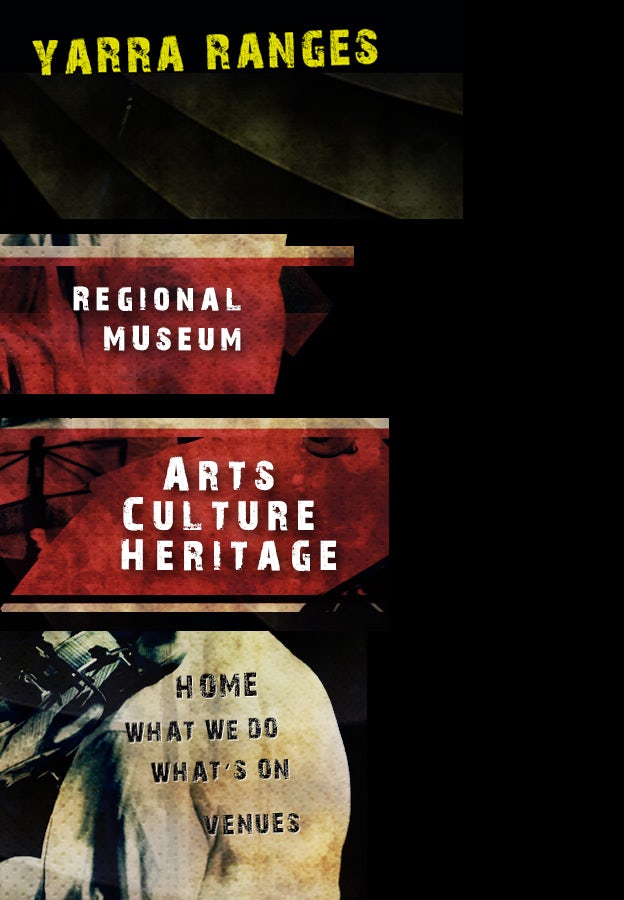
Hướng dẫn này là một khởi đầu hữu ích cho những ai muốn thử nghiệm phong cách grunge này trong các dự án kỹ thuật số của họ.
Một khi bạn cảm thấy tự tin với những kỹ thuật và công cụ này, tôi khuyên bạn nên quên những gì bạn đã học và chỉ cần vui vẻ kết hợp các kết cấu một cách sáng tạo và đơn giản!
Nguồn: 99designs
Công nghệ in tiên tiến dành cho máy in khổ lớn kỹ thuật số Trong thế giới phát triển nhanh chóng ngày nay, nơi

Trong thời đại bị thống trị bởi những đổi mới kỹ thuật số, sức mạnh của tiếp thị báo in dường như bị lu mờ

Khi tiếp thị hàng hóa chất lượng cao, việc nhận bản in chất lượng cao là yếu tố không thể thiếu. Để đảm bảo sự thành công, cần chú ý đến quá trình thiết kế, lựa chọn chất liệu in và sử dụng công nghệ in phù hợp. Bên cạnh đó, kiểm tra chất lượng bản in và đối tác in ấn cũng cực kỳ quan trọng.
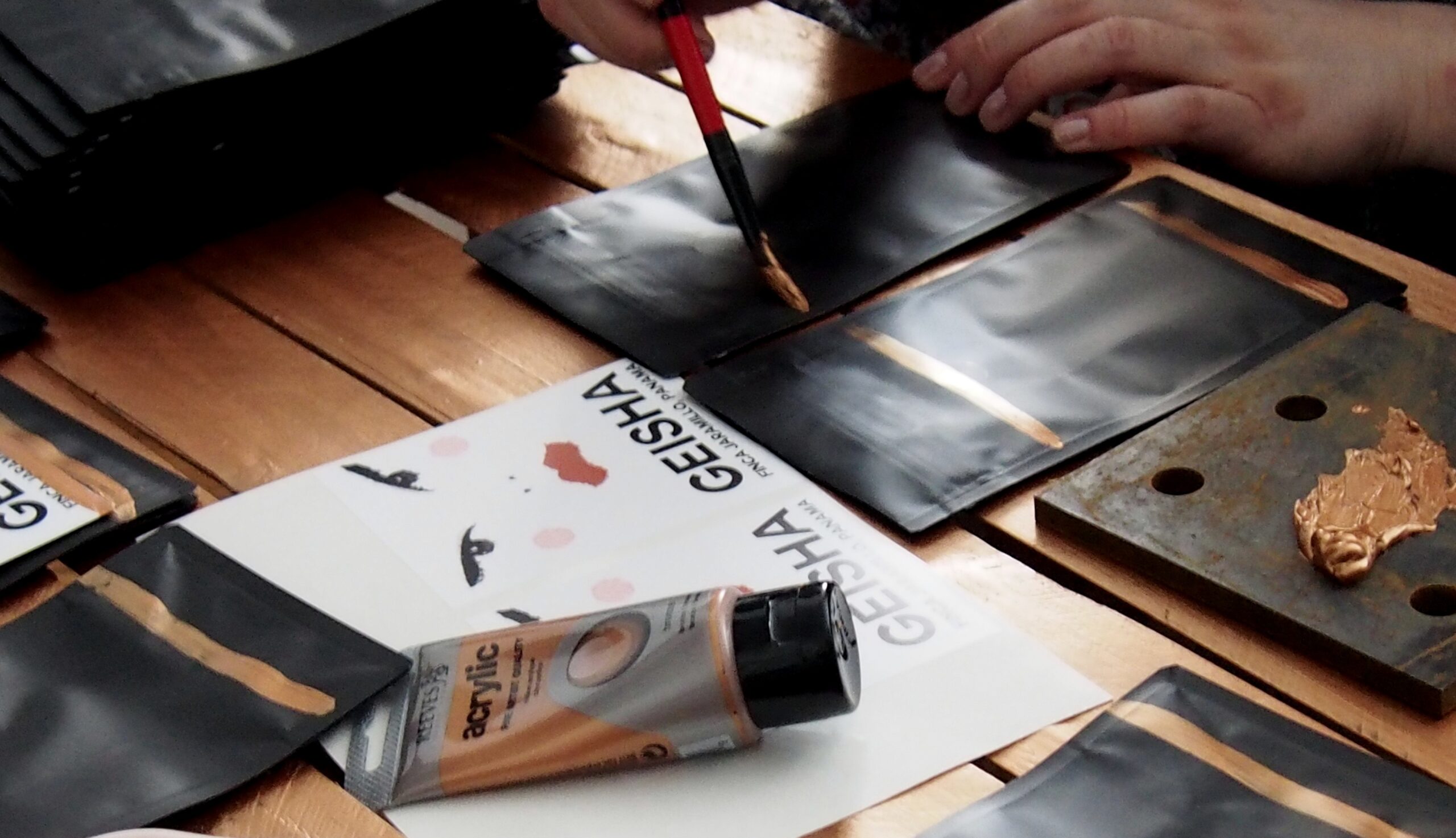
Bao bì thực phẩm đóng một vai trò không thể thiếu trong ngành công nghiệp thực phẩm. Trong bài viết này, chúng tôi sẽ trình bày 9 ví dụ về bao bì thực phẩm mà chúng tôi yêu thích. Những ví dụ này không chỉ đáp ứng các yêu cầu kỹ thuật mà còn mang tính thẩm mỹ cao và đảm bảo sự an toàn và bảo quản cho thực phẩm.

Việc in chương trình sự kiện đòi hỏi sự cẩn thận và chính xác để đảm bảo thông tin được truyền đạt một cách rõ ràng. Hướng dẫn in cho chương trình sự kiện “The BeBrilliant” gồm các bước kỹ thuật chi tiết và đảm bảo tiêu chuẩn chuyên nghiệp. Trong hướng dẫn này, chúng tôi cung cấp các gợi ý về định dạng, kiểu chữ, lựa chọn giấy và quy trình in ấn để mang đến cho bạn một kết quả hoàn hảo.

Khi yêu cầu in ấn tùy chỉnh, có những câu hỏi quan trọng cần được đặt ra để đảm bảo thành công của dự án. Như tùy chọn màu sắc, kích thước, chất liệu, số lượng và các yêu cầu khác. Các câu hỏi này giúp xác định đúng nhu cầu của khách hàng và đảm bảo rằng in ấn đáp ứng đầy đủ yêu cầu kỹ thuật và thẩm mỹ.