
Công nghệ in tiên tiến cho máy in khổ lớn kỹ thuật số
Công nghệ in tiên tiến dành cho máy in khổ lớn kỹ thuật số Trong thế giới phát triển nhanh chóng ngày nay, nơi

Phải làm gì nếu một hình ảnh mà khách hàng của bạn thực sự, thực sự muốn sử dụng là hình ảnh mà bạn biết sẽ trông rất tệ ở hệ số phóng to mong muốn? Simon Eccles tìm hiểu thêm.
Các bức tranh tường in tùy chỉnh rất lớn, hộp đèn biển hiệu mềm và hình nền là những ứng dụng ngày càng phổ biến của đồ họa khổ lớn. Thực hiện đúng cách, chúng có thể trông tuyệt đẹp dưới dạng áp phích, tranh tường và hình nền. Tuy nhiên, không giống như những hình ảnh trên biển quảng cáo và nhiều áp phích, những hình ảnh đồ họa này thường được xem rất cận cảnh, cho dù là do cố ý hay tình cờ.
Điều này có nghĩa là các nhà thiết kế cần đặc biệt chú ý đến độ phân giải hình ảnh gốc, bởi vì một bức tranh trông tuyệt vời trên màn hình có thể trở thành một mớ hỗn độn lởm chởm khi bị thổi tung lên để che phủ một bức tường. Đây không phải là vấn đề máy in phun khổ lớn tạo ra độ phân giải in tương đối thấp, vì hầu hết chúng đều đủ tốt cho công việc vẽ tranh tường, miễn là tệp hình ảnh gốc phù hợp với mục đích.
Trong cặp câu chuyện này, chúng ta sẽ xem xét lý do tại sao hình ảnh chụp có thể không hoạt động ở kích thước rất lớn và cách làm việc với các nhiếp ảnh gia và nhà thiết kế để đảm bảo rằng hình ảnh được cung cấp có cơ hội tốt nhất. Phải làm gì nếu một hình ảnh mà khách hàng của bạn thực sự muốn sử dụng là một hình ảnh mà bạn biết sẽ trông rất tệ ở hệ số phóng to mong muốn?
Trước hết, hãy hỏi xem đó có phải là tệp hình ảnh gốc không, và nếu không, bạn có thể lấy nó không? Điều đó có thể hoạt động miễn là chưa áp dụng chỉnh sửa hình ảnh cho độ phân giải thấp chứ không phải độ phân giải cao.
Nếu không có hình ảnh có độ phân giải tốt hơn, bạn nên giải thích rằng sẽ trông rất kinh khủng nếu bạn in như hiện tại, nhưng có một số kỹ thuật bạn có thể sử dụng để cải thiện nó. Để sao lưu điều này mà không tốn chi phí in toàn bộ các bức tranh tường để chứng minh quan điểm của bạn, hãy sử dụng một máy in để bàn nhỏ để xuất ra các phần nhỏ của các chi tiết quan trọng trong hình ảnh với cùng hệ số phóng đại, để hiển thị trước và sau bạn. đã áp dụng cảm ứng kỳ diệu của bạn.
Sau đó, cho họ biết bạn sẽ tính phí bao nhiêu để làm cho nó tốt hơn và hy vọng họ sẽ gửi cho bạn một hình ảnh tốt hơn vào lần sau.
Dưới đây là một số cách giải quyết. Phần 1 ở đây xem xét các vấn đề về độ phân giải hình ảnh trong ảnh, trong khi Phần 2 xem xét “đồ tạo tác” và cách kiểm soát chúng.

Bức tranh tường trông tuyệt vời từ phía đối diện của phòng tắm.
Lần lưu trú gần đây trong một khách sạn ở Anh đã cung cấp một ví dụ điển hình về một ý tưởng tuyệt vời thậm chí còn có thể tuyệt vời hơn. Khách sạn gần đây đã lắp đặt các bức tranh tường khổ lớn in trên các tấm nhựa cao 2 mét trên các bồn tắm trong phòng của mình.
Có sáu cảnh địa phương khác nhau và nếu bạn có thể đánh dấu tất cả chúng, bạn có thể giành được một đêm miễn phí. Không rõ liệu bạn có dự kiến sẽ giao tiếp thân thiện với năm vị khách khác trở lên hay không để bạn có thể kiểm tra phòng tắm của họ.
Mặc dù việc in ấn và lắp đặt rất tuyệt vời, nhưng các tấm được lắp đặt trên bức tường bên cạnh bồn tắm, chắc chắn là trong phòng của tôi. Từ phía bên kia phòng tắm, hình ảnh trông rất tuyệt. Nhưng khi sử dụng bồn tắm hoặc vòi hoa sen, mắt bạn cách bức tranh tường khoảng 30 đến 40 cm.
Từ khoảng cách đó, các pixel vuông tạo thành hình ảnh kỹ thuật số ban đầu rất rõ ràng – chúng chỉ khoảng 1 mm vuông nhưng các tác phẩm của quá trình nén và phóng to tệp đã làm cho chúng rõ ràng hơn nhiều so với những gì bạn mong đợi.
Việc cung cấp các chi tiết rất tốt hoạt động ở mọi khoảng cách trên một bức tranh tường không phải là điều dễ dàng đạt được (mặc dù không phải là không thể sử dụng kỹ thuật ghép ảnh đa gigapixel và do đó là các tệp khổng lồ trong phạm vi gigabyte – xem www.gigapan.com để biết thêm).
Tuy nhiên, có một phương tiện vui vẻ sử dụng nhiều hình ảnh thông thường hơn nhưng giảm thiểu các pixel để bạn ít nhận biết hơn về chúng khi cận cảnh. Điều này tạo ra chất lượng hình ảnh mà hầu hết mọi người cho là “đủ tốt” khi xem cận cảnh và chất lượng tuyệt vời từ xa.
Vấn đề là các nhiếp ảnh gia và nhà thiết kế thường vẫn không thực sự nắm bắt được mối quan hệ giữa số điểm ảnh ban đầu của một hình ảnh, nó trông như thế nào trên màn hình máy tính và sau đó là độ phân giải thực tế khi nó được in ở kích thước cuối cùng.
Khởi đầu tốt nhất là đảm bảo rằng bạn có nhiều giải pháp để bắt đầu. Gần như tất cả các máy ảnh kỹ thuật số hiện đại và thậm chí hầu hết các điện thoại di động đều có đủ độ phân giải để in lên đến khổ A3 mà không gặp bất kỳ vấn đề nào về chất lượng. Nhiều máy ảnh SLR kỹ thuật số hiện đại chụp được 24 triệu pixel, thường ở dạng lưới 6.000 x 4.000 pixel. Một số có thể chụp 32 hoặc 50 triệu pixel, nhưng chúng hiếm hơn và rất đắt.
Nếu hình ảnh 24 mp không được sử dụng cho bức tranh tường phòng tắm dài 2m của chúng tôi thì độ phân giải cuối cùng sẽ là 3 pixel mỗi mm (hoạt động là 76,2 dpi), mà các thử nghiệm của tôi cho thấy sẽ hơi mờ khi cận cảnh, nhưng không rõ ràng là pixelated.
Hình ảnh gốc thực tế trên bức tranh tường phòng tắm khách sạn phải cao khoảng 2.000 pixel, vì vậy có thể rộng khoảng 1.300 pixel cho độ phân giải gốc là 2,6 megapixel. Đây đại khái là độ phân giải của một chiếc điện thoại di động 10 năm tuổi, vì vậy có lẽ bản gốc đã bị cắt hoặc ai đó thực sự không hiểu cách hoạt động của độ phân giải trong bản in.
Trong trường hợp có ai đó nghĩ rằng tôi đã chọn một ví dụ không may với phòng tắm, thì gần đây tôi đã nhìn thấy một thứ có độ phân giải gần như giống hệt nhau trên một tấm áp phích A2 POS nhằm mục đích xem cận cảnh tại Tesco địa phương của tôi, một phần của chuỗi bán lẻ lớn nhất Vương quốc Anh, với ngân sách khuyến mại khổng lồ.
Tất cả chúng ta đều biết rằng khách hàng luôn đúng, nhưng bạn cũng có thể cố gắng giáo dục họ để những gì họ cung cấp thực sự có hiệu quả ở mức độ mở rộng cao. Hầu hết các nhà thiết kế của họ sẽ có Photoshop hoặc tương đương, vì vậy cách dễ nhất để giúp họ là chỉ cho họ nơi để xem.
Ngoài ra, bạn có thể sửa nó trong nhà, hy vọng đã thương lượng thêm một khoản phí sửa chữa với khách hàng.
Dưới đây là cách kiểm tra và sửa độ phân giải, với hướng dẫn cho bất kỳ phiên bản Photoshop gần đây nào bao gồm CC 1017 mới nhất.
Tốt nhất bạn nên làm việc trên một bản sao của hình ảnh trong trường hợp có sai sót. Đầu tiên, cắt hình ảnh thành dạng xem bạn muốn in. Sau đó vào menu Image / Image Size (trong hình). Lưu ý rằng nó cho bạn biết có bao nhiêu pixel ở trên cùng.
Đảm bảo rằng hộp kiểm Lấy lại mẫu được bỏ chọn (bỏ chọn). Bây giờ hãy nhập kích thước hình ảnh cuối cùng – chiều cao hoặc chiều rộng, theo bất kỳ đơn vị nào được hiển thị bên cạnh hộp. Sau đó, điều này sẽ hiển thị độ phân giải được in cuối cùng tính bằng “dpi”, thực tế là pixel trên inch. Bạn có thể chuyển màn hình sang cm nếu muốn.
Trong ví dụ của chúng tôi, một hình ảnh ngang 24 mp chưa được cắt xén sẽ in ở 76,2 dpi nếu được phóng to lên chiều rộng 2,0 m hoặc 50,8 dpi cho chiều cao 2,0 m. Điều này có lẽ là đủ cho hầu hết các nhu cầu. Lý tưởng nhất là bạn nên in ảnh ở 360 dpi hoặc lâu hơn đối với bản in nhỏ, nhưng điều đó có nghĩa là hình ảnh 24 mp của bạn kết thúc với kích thước tệp là 1,04 GB. Điều này thực sự sẽ làm chậm Rip máy in mà không có lợi thế cụ thể nào. Mức thỏa hiệp có thể là 150 dpi, tạo ra tệp hình ảnh 266 MB với chiều rộng 2,0 m.

Thiết lập bản in rộng 2 mét trong Photoshop. Hình ảnh 24 megapixel đang được thay đổi kích thước để xuất ra ở mức 150 pixel mỗi inch.
Quá trình thêm các pixel phụ để tăng độ phân giải của ảnh thường được gọi là lấy mẫu lại hoặc nội suy. Menu Kích thước Hình ảnh của Photoshop bao gồm các điều khiển để phóng to hoặc giảm số lượng pixel trong khi cố gắng tránh các đồ tạo tác như đường chéo răng cưa và dấu hiệu của tông màu.
Để phóng to, hãy đảm bảo rằng hộp kiểm Resample được chọn (nghĩa là được đánh dấu) và nhập cả kích thước in cuối cùng mong muốn và độ phân giải mong muốn (ví dụ: 150 dpi). nếu phiên bản Photoshop của bạn khá gần đây, nó sẽ hiển thị menu kéo xuống với danh sách các tùy chọn. Để phóng to, nó cung cấp “Bicubic Smoother” hoặc “Bảo tồn Chi tiết.”
Việc chọn cái nào tùy thuộc vào nội dung hình ảnh, vì vậy bạn có thể thử nghiệm với bản xem trước. Ví dụ: Preserve Details có thể đưa nhiễu pixel vào bầu trời hoặc khuôn mặt, nhưng nó cung cấp một thanh trượt để cố gắng giảm điều này.
Khi bạn hài lòng, hãy nhấp vào OK, và kết quả sẽ là tệp có độ phân giải cao hơn nhưng kích thước tệp cũng lớn hơn.
Một vài năm trước, có một thị trường lành mạnh cho các chương trình phóng to hình ảnh như Fractals chính hãng, thường được sử dụng cho các bản in khổ lớn. Những công cụ này sử dụng các công cụ toán học thông minh, nhưng đã trở nên ít cần thiết hơn vì phép nội suy tích hợp sẵn của Photoshop hiện đã đủ tốt cho hầu hết mọi người. Một số trang web thay đổi kích thước hình ảnh miễn phí trực tuyến tồn tại, nhưng chúng chủ yếu dành cho việc thu nhỏ hình ảnh lớn xuống nhỏ cho các thiết bị trực tuyến hoặc di động.
Bật1 vẫn bán một bản phát triển hiện tại của Fractal chính hãng, hiện được gọi là Resize 10, với giá khoảng € 72. Nó sẽ tự chạy hoặc dưới dạng plug-in cho Photoshop. Ngoài các công cụ phóng to và nâng cao, nó còn có các tính năng thân thiện với định dạng lớn bao gồm bộ mở rộng cạnh Gallery Wrap và cách chia hình ảnh thành các ô riêng biệt cho nhiều bản in cạnh nhau. Nó cũng có hàng trăm cài đặt trước cho các kết hợp máy in / kích thước khác nhau.
Phải nói rằng bạn phải khó nhìn thấy bất kỳ sự khác biệt chất lượng nào giữa Resize và những gì Photoshop CC 2017 có thể làm tiêu chuẩn khi phóng to, nhưng một số người nói rằng nó hoạt động tốt hơn khi được chia nhỏ để in.
Xu hướng tương đối gần đây đối với các ứng dụng có thể tải xuống chi phí thấp cho các máy tính phổ thông (không chỉ điện thoại) đã chứng kiến sự ra đời của Affinity Photo của Serif Software dành cho MacOS và Windows. Điều này có giá hoàn toàn chỉ 56 € và là một giải pháp thay thế đáng tin cậy cho Photoshop với hỗ trợ CMYK, quản lý màu ICC, v.v.
Phiên bản 1.5 mới nhất đã cải tiến các công cụ nội suy và hiện sử dụng các kỹ thuật bao gồm Nearest Neighbor, Bilinear, Bicubic, Lanczos 3-taps (có thể phân tách và không thể phân tách). Lanczos được cho là sắc nét nhất để phóng to. Nó có thể xử lý các tệp lớn lên đến 256.000 x 256.000 pixel, giới hạn lý thuyết cho độ chính xác 16-bit, tương đương với 65.536 megapixel.
Như vậy là đủ cho một biểu ngữ dài 18 mét ở 360 dpi, mặc dù việc tìm kiếm bất cứ thứ gì để xử lý kích thước tệp sẽ là một thách thức. Photoshop được cho là có kích thước lên tới 300.000 x 300.000 pixel, mặc dù cả hai số lượng này đều có thể mang tính học thuật trong thế giới thực.

Quá trình quét từ độ trong suốt ban đầu 35 mm này cho thấy hạt phim sẽ rõ ràng trong bản in khổ lớn.
Trong thế giới in ấn ngày nay, nhiều bức ảnh sẽ được chụp trên máy ảnh kỹ thuật số, và câu chuyện của chúng ta ở đây hầu hết đều giả định điều đó. Tuy nhiên, vẫn còn rất nhiều hình ảnh trong thư viện và bộ sưu tập cá nhân bắt đầu cuộc sống dưới dạng phim âm bản và dương bản, hoặc bản in.
Chúng tôi sẽ không đi sâu vào các vấn đề về cách quét chúng ở đây, nhưng cần lưu ý rằng những vấn đề này có cùng độ phân giải với các vấn đề về máy ảnh kỹ thuật số. Nếu đó là ảnh chụp kho thư viện, bạn bị mắc kẹt với những gì máy quét gốc được đặt, nhưng nếu bạn đang quét phim hoặc in bản gốc đặc biệt cho dự án của mình, thì hãy yêu cầu cài đặt độ phân giải cao.
Phim có hạt có thể nhìn thấy khi quét ở độ phân giải rất cao và mặc dù nó gợi lên cho một số mục đích sử dụng, nhưng nó có thể ít được mong muốn hơn ở một số mục đích khác. Có thể mong muốn cài đặt độ phân giải không tái tạo hạt (hoặc làm mờ nó ở giai đoạn Photoshop).
Tương tự như vậy, các bản in ảnh nhỏ thường có ít chi tiết hơn nhiều so với phim gốc, vì vậy bạn sẽ không bao giờ nhận được kết quả tốt khi quét cho dù độ phân giải là bao nhiêu. Mặt khác, các bản in định dạng lớn hơn (10 x 8 hoặc 16 x 20 inch) thường quét tốt hơn các phim định dạng nhỏ. Máy quét A4 để bàn có thể in các bản in lên đến 10 x 8 inch, nhưng bạn có thể cần một máy quét khổ lớn chuyên dụng hoặc giàn máy ảnh trên cao cho bất kỳ thứ gì lớn hơn.
Các cửa hàng bán lẻ thường thích sao chép các bức ảnh cũ từ báo chí cho thấy các khu vực địa phương của họ trong quá khứ. Đây là một trường hợp đặc biệt và chúng ta sẽ xem xét chúng một cách riêng biệt trong câu chuyện tiếp theo về đồ tạo tác.
Trong câu chuyện tiếp theo, chúng ta sẽ xem xét các tệp bố cục cộng với các đồ tạo tác hình ảnh không mong muốn và cách tránh chúng, tại sao đồ họa vector hoạt động ở bất kỳ kích thước phóng to nào và có một chút thú vị với các ảnh bán sắc cũ.
Nguồn: https://www.fespa.com/
Công nghệ in tiên tiến dành cho máy in khổ lớn kỹ thuật số Trong thế giới phát triển nhanh chóng ngày nay, nơi

Trong thời đại bị thống trị bởi những đổi mới kỹ thuật số, sức mạnh của tiếp thị báo in dường như bị lu mờ

Khi tiếp thị hàng hóa chất lượng cao, việc nhận bản in chất lượng cao là yếu tố không thể thiếu. Để đảm bảo sự thành công, cần chú ý đến quá trình thiết kế, lựa chọn chất liệu in và sử dụng công nghệ in phù hợp. Bên cạnh đó, kiểm tra chất lượng bản in và đối tác in ấn cũng cực kỳ quan trọng.
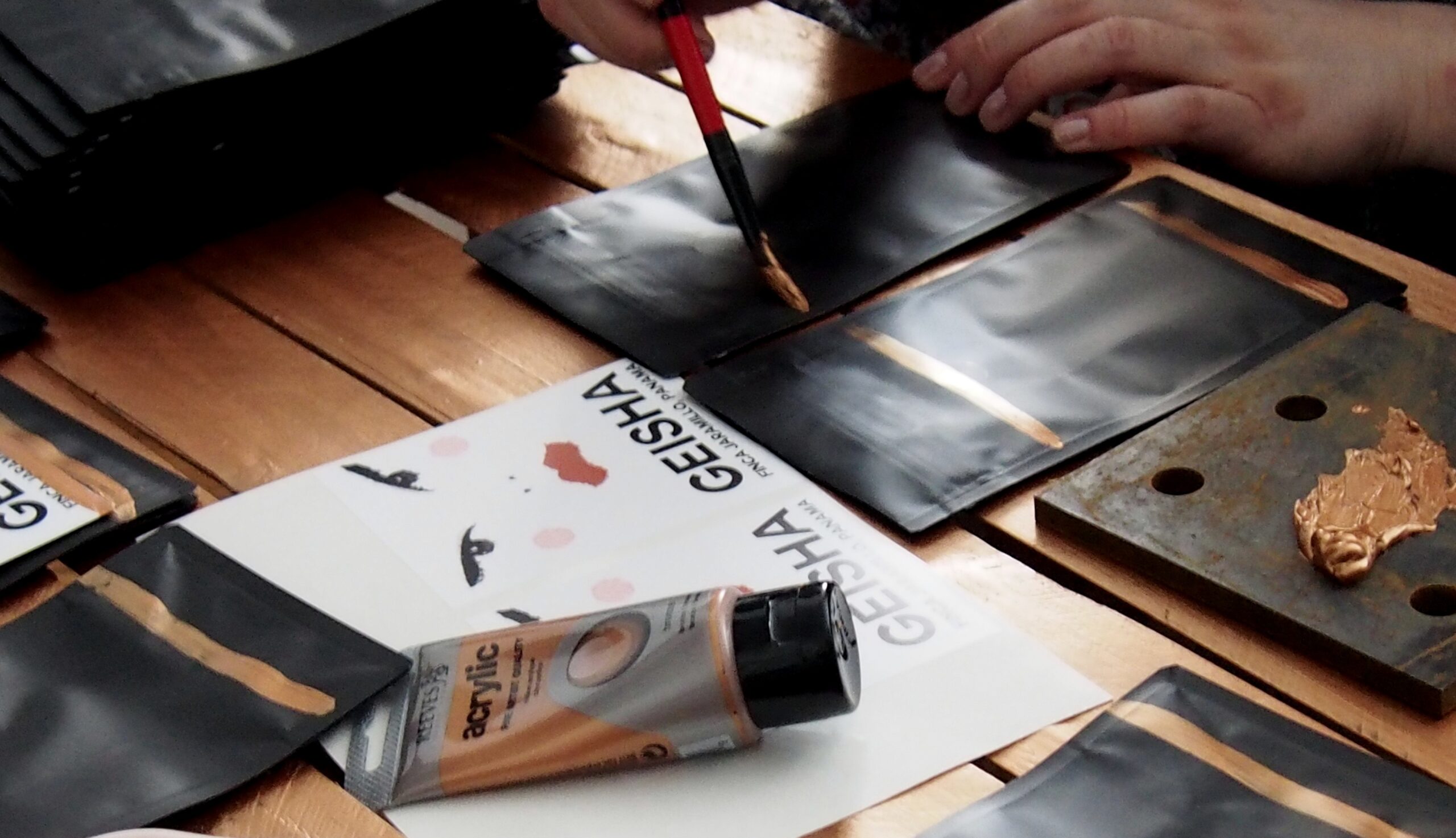
Bao bì thực phẩm đóng một vai trò không thể thiếu trong ngành công nghiệp thực phẩm. Trong bài viết này, chúng tôi sẽ trình bày 9 ví dụ về bao bì thực phẩm mà chúng tôi yêu thích. Những ví dụ này không chỉ đáp ứng các yêu cầu kỹ thuật mà còn mang tính thẩm mỹ cao và đảm bảo sự an toàn và bảo quản cho thực phẩm.

Việc in chương trình sự kiện đòi hỏi sự cẩn thận và chính xác để đảm bảo thông tin được truyền đạt một cách rõ ràng. Hướng dẫn in cho chương trình sự kiện “The BeBrilliant” gồm các bước kỹ thuật chi tiết và đảm bảo tiêu chuẩn chuyên nghiệp. Trong hướng dẫn này, chúng tôi cung cấp các gợi ý về định dạng, kiểu chữ, lựa chọn giấy và quy trình in ấn để mang đến cho bạn một kết quả hoàn hảo.

Khi yêu cầu in ấn tùy chỉnh, có những câu hỏi quan trọng cần được đặt ra để đảm bảo thành công của dự án. Như tùy chọn màu sắc, kích thước, chất liệu, số lượng và các yêu cầu khác. Các câu hỏi này giúp xác định đúng nhu cầu của khách hàng và đảm bảo rằng in ấn đáp ứng đầy đủ yêu cầu kỹ thuật và thẩm mỹ.