
Công nghệ in tiên tiến cho máy in khổ lớn kỹ thuật số
Công nghệ in tiên tiến dành cho máy in khổ lớn kỹ thuật số Trong thế giới phát triển nhanh chóng ngày nay, nơi


Từ người đồng sáng lập Twitter, Jack Dorsey, là một trình tạo trang web DIY mới dành riêng cho thương mại điện tử: Square Online (đừng nhầm với trình tạo trang web Squarespace). Và bởi vì Square Online đặc biệt phục vụ cho thương mại điện tử, đó là một lựa chọn hấp dẫn cho các nhà bán lẻ muốn mở một cửa hàng trực tuyến.

Nếu bạn muốn sử dụng nó để bắt đầu kinh doanh thương mại điện tử của mình, trước tiên bạn cần biết nó hoạt động như thế nào. Trong hướng dẫn này, chúng tôi giải thích cách thiết lập cửa hàng trực tuyến với Square Online, với hướng dẫn từng bước và ảnh chụp màn hình thực tế để bạn không bị lạc. Chúng tôi cũng sẽ cho bạn biết cách thiết kế trang web của mình và cách sử dụng Square Online Checkout để tạo liên kết thanh toán và chấp nhận thanh toán mà không cần trang web thương mại điện tử.
1. Trước bất kỳ điều gì khác, bạn cần tạo một tài khoản với Square Online. Truy cập trang chủ Square Online và nhấp vào Bắt đầu miễn phí hoặc Bắt đầu một cửa hàng trực tuyến miễn phí .
Nếu bạn đã có tài khoản Square hiện tại, bạn có thể dễ dàng thiết lập cửa hàng trực tuyến với thư viện mặt hàng hiện có của mình bằng một thao tác nhập đơn giản. Thư viện mặt hàng của bạn sẽ luôn được đồng bộ hóa giữa tài khoản Square và cửa hàng trực tuyến.

Đừng lo lắng về việc thanh toán — nếu bạn vẫn không chắc liệu Square Online có phù hợp với mình hay không, có một phiên bản miễn phí cho phép bạn xây dựng cửa hàng trực tuyến và bắt đầu bán. Nếu bạn muốn có nhiều tính năng nâng cao hơn, Square Online cung cấp ba gói trả phí:

2. Điền thông tin cơ bản của bạn — thực sự là các trường tiêu chuẩn — và nhấp vào Tiếp tục . Bạn sẽ đi qua các màn hình cho thông tin cá nhân, thông tin doanh nghiệp và sau đó là loại hình doanh nghiệp.
Bạn cũng sẽ cần nhập địa chỉ doanh nghiệp của mình để xác nhận danh tính của mình, nhưng địa chỉ nhà riêng của bạn cũng có thể chấp nhận được.


3. Mặc dù là tùy chọn, bạn có thể cho Square Online biết thêm về doanh nghiệp của mình để họ có thể tùy chỉnh các đề xuất về bố cục và thiết kế cho bạn (nếu không, bạn có thể chọn Không ai trong số này áp dụng cho tôi ).
Cửa hàng Square Online không chỉ phục vụ hàng hóa vật chất mà còn phục vụ cả thực phẩm, đăng ký kỹ thuật số, quyên góp và dịch vụ. Các tùy chọn này nhằm giúp doanh nghiệp của bạn tìm ra giải pháp phù hợp cho cửa hàng trực tuyến của bạn.

4. Phần cuối cùng của việc thiết lập tài khoản Square Online là chọn loại trang bạn muốn. Trang mua sắm đơn lẻ là tốt nhất cho các thương hiệu nhỏ với ít mặt hàng, trang Instagram có thể mua được là tốt nhất để tích hợp phương tiện truyền thông xã hội trực tiếp và tiếp thị nội dung và trang web đầy đủ là tốt nhất cho các thương hiệu thương mại điện tử đầy tham vọng với nhiều loại sản phẩm.
Nếu doanh nghiệp của bạn thuộc một trong các danh mục này, thì Square Online sẽ hướng dẫn bạn thiết lập trang web của mình với các tính năng phù hợp nhất với nhu cầu kinh doanh của bạn.
Nếu bạn cần trợ giúp, nhấp vào Trợ giúp tôi chọn sẽ đưa ra một khảo sát nhanh khác về doanh nghiệp của bạn. Tùy thuộc vào câu trả lời của bạn, Square Online sau đó sẽ đề xuất một câu trả lời.

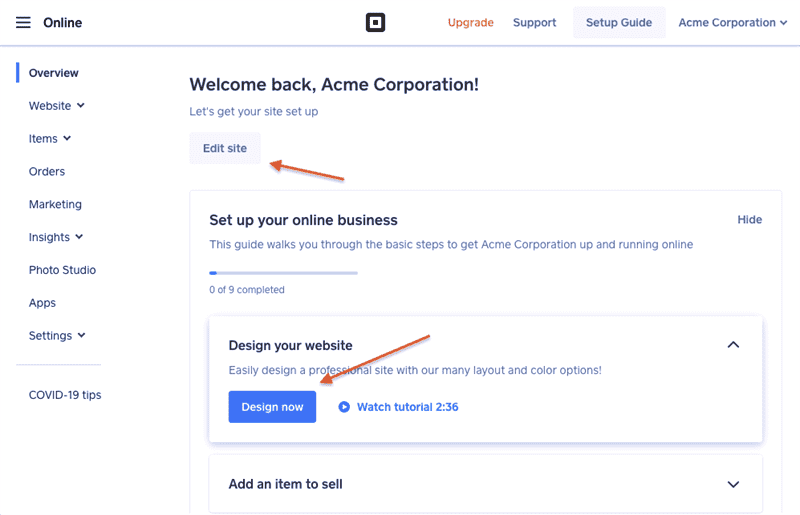
1. Tài khoản của bạn đã được thiết lập, vì vậy đã đến lúc bắt đầu xây dựng trang web của bạn. Bạn có thể truy cập trình chỉnh sửa trang web trên trang Tổng quan Trực tuyến , nơi thiết lập tài khoản từ các bước trước đó giúp bạn thực hiện. Nếu bạn chỉ đăng nhập, bạn có thể truy cập Tổng quan trực tuyến từ trang tổng quan chính của mình bằng cách nhấp vào biểu tượng Trực tuyến trong menu kéo bên trái.

2. Để bắt đầu làm việc trên trang web của bạn, hãy nhấp vào cửa sổ thả xuống cho Thiết kế trang web của bạn và sau đó Thiết kế ngay bây giờ . Ngoài ra, bạn có thể nhấp vào Chỉnh sửa trang web ở gần trên cùng.
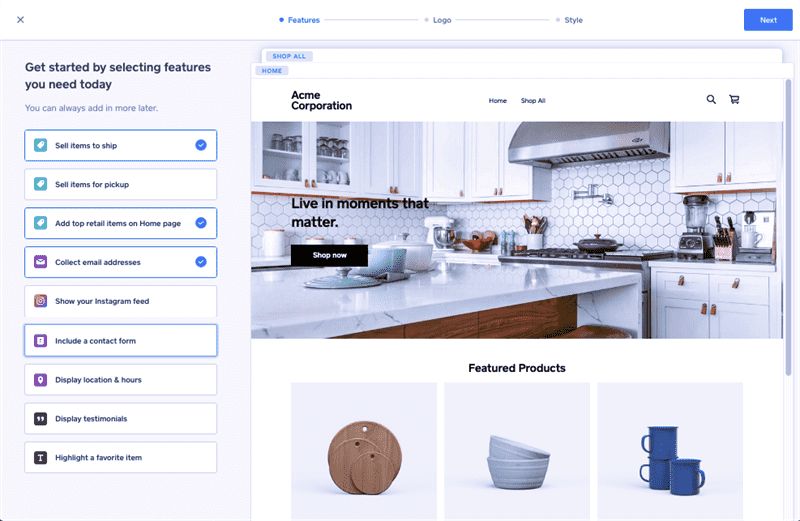
3. Điều này đưa ra một công cụ tích hợp để giúp thiết kế cửa hàng trực tuyến của bạn. Bạn có thể thay đổi tất cả các lựa chọn của mình sau này tại màn hình này, trình chỉnh sửa Square Online cốt lõi của bạn. Vì vậy, không có áp lực để thực hiện nó ngay trong lần đầu tiên.
Chỉ cần chọn các tính năng bạn muốn trên trang chủ của mình từ menu bên trái, bao gồm lời chứng thực, biểu mẫu liên hệ và đánh dấu các sản phẩm nhất định. Nhấp vào Tiếp theo khi bạn hoàn tất.
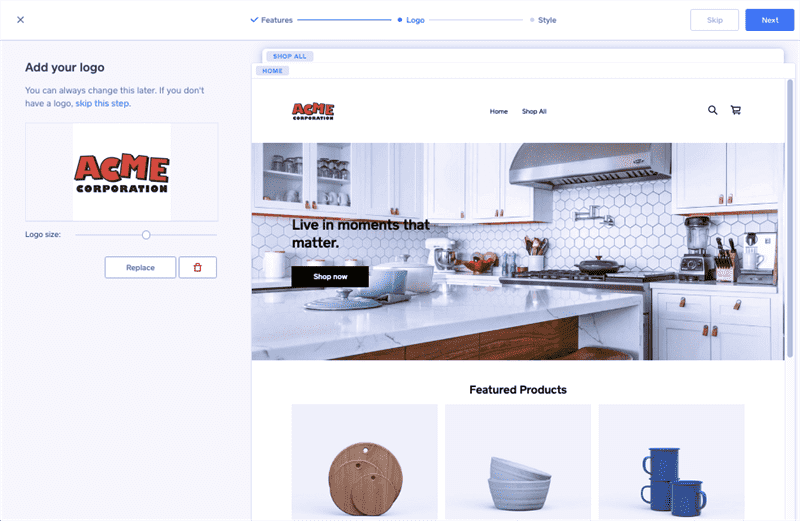
4. Bây giờ bạn có thể tải lên biểu trưng của riêng mình, biểu trưng này theo mặc định nằm ở góc trên bên trái của trang web của bạn. Nếu bạn chưa có, bạn có thể tìm hiểu về cách thiết kế logo chuyên nghiệp tại đây.
5. Bước cuối cùng của quá trình giới thiệu là thực hiện một số lựa chọn phong cách chung về phông chữ và bảng màu của bạn. Nhấp vào Hoàn tất ở góc trên bên phải khi bạn đã sẵn sàng.

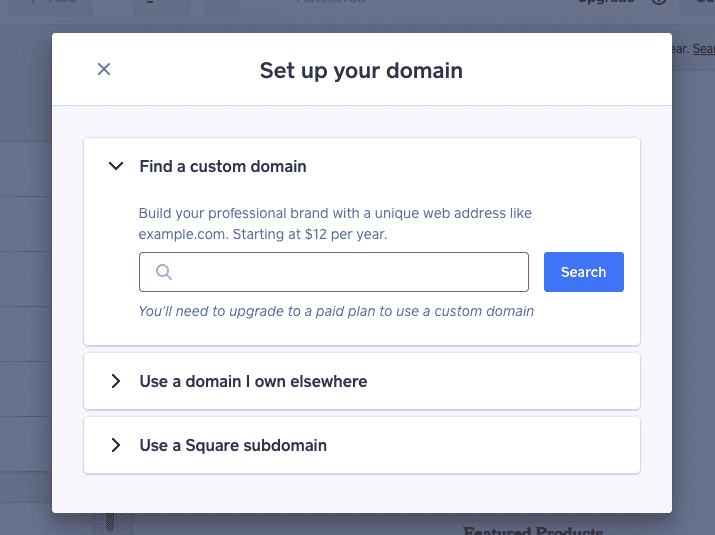
6. Sau khi thiết lập trang web giới thiệu, một lời nhắc sẽ xuất hiện về tên miền của bạn với ba tùy chọn:
Các thương hiệu nghiêm túc sẽ muốn có tên miền riêng của họ, để được khách hàng công nhận và mang lại lợi ích cho SEO. Nhưng các thương hiệu nhỏ với ngân sách eo hẹp không thể tranh cãi với tên miền phụ miễn phí từ Square Online, có nghĩa là sau khi tên tùy chỉnh của bạn có .square.site.
7. Mặc dù thiết lập tích hợp khá hữu ích, bạn vẫn muốn tùy chỉnh phần còn lại của trang web của mình để nó không giống như một mẫu chung chung, lạc lõng. Trong màn hình chỉnh sửa, bạn sẽ thấy menu điều hướng ở bên trái màn hình với tất cả các tùy chọn của bạn.
Để chỉnh sửa, bạn có thể nhấp trực tiếp vào khu vực trong bản xem trước ở bên phải hoặc chuyển đến phần đó bằng mục tương ứng trong menu ở bên trái. Trong cả hai trường hợp, bạn sẽ thấy một đường viền màu xanh lam xung quanh khu vực bạn đã chọn trong bản xem trước. Bạn cũng có tùy chọn chỉnh sửa nhanh để di chuyển hoặc xóa từng phần bằng cách nhấp vào dấu chấm lửng (ba chấm) khi di chuột qua biểu tượng.
Hãy nói một chút về những gì mỗi phần trong số đó làm.

Đây là nơi bạn tùy chỉnh phần trên cùng của các trang web của mình. Bạn có thể thêm liên kết điều hướng vào các phần sản phẩm nhất định, thay thế hoặc chỉnh sửa biểu trưng của mình, thay đổi nền màu, thêm các nút đặc biệt, thêm biểu tượng và thay đổi bố cục (ví dụ: biểu trưng ở bên trái, biểu trưng ở bên phải, v.v.).
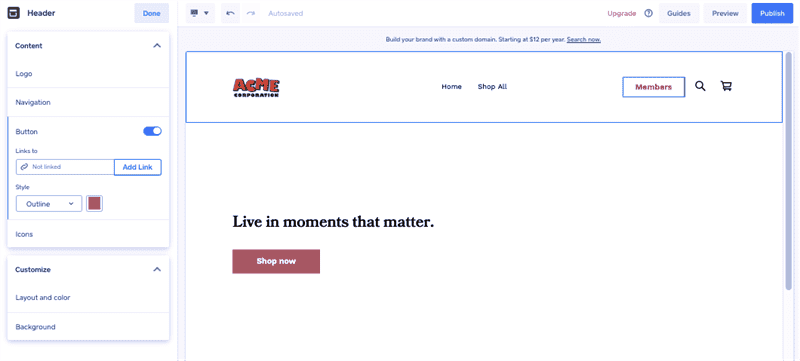

Tại đây, bạn có thể đặt hình nền của mình cho biểu ngữ chính (và làm cho nó sáng hơn hoặc tối hơn để dễ đọc). Bạn cũng có thể tùy chỉnh dòng tiêu đề và nút gọi hành động chính của mình — chỉ cần nhấp vào văn bản trong bản xem trước để chỉnh sửa.
Nếu bạn không thích vị trí của biểu ngữ mặc định hoặc không muốn một biểu ngữ nào cả, bạn có thể chỉnh sửa chúng trong phần Bố cục và màu sắc , cùng với màu nền.

Tùy thuộc vào các tính năng bạn đã chọn trong giai đoạn giới thiệu, bạn có thể chỉnh sửa các tính năng đó tại đây. Ví dụ: chúng tôi đã chọn bao gồm “Các mục nổi bật” trên trang chủ của mình, vì vậy tại đây chúng tôi có thể chỉnh sửa các mục đó là gì, cũng như văn bản và màu sắc của tiêu đề.
Cũng giống như với Header, phần này cho phép bạn tùy chỉnh footer của mình, bao gồm các tùy chọn cho menu điều hướng, chỉnh sửa văn bản “bản quyền” và — rất quan trọng — các biểu tượng mạng xã hội của bạn. Như với các phần khác, hãy nhấp vào trường trong menu bên trái hoặc vào khu vực liên quan trong bản xem trước ở bên phải.

Có thương hiệu Square footer chỉ dành cho phiên bản miễn phí (tài khoản trả phí không có logo Square). Bạn chỉ có thể thay đổi màu nền.
Công cụ hữu ích này cho phép bạn thêm và xóa các phần tử trên trang của mình. Đối với người mới bắt đầu, bạn có thể chọn các tính năng bạn muốn trên trang chủ của mình trong trường hợp bạn không thích những gì bạn đã chọn trong quá trình giới thiệu. Nhưng bạn cũng có thể thêm các phần tùy chỉnh nếu bạn muốn sáng tạo, chẳng hạn như nếu bạn muốn một khối chỉ gồm văn bản, video hoặc băng chuyền hình ảnh. Cụ thể, bạn có thể thêm:
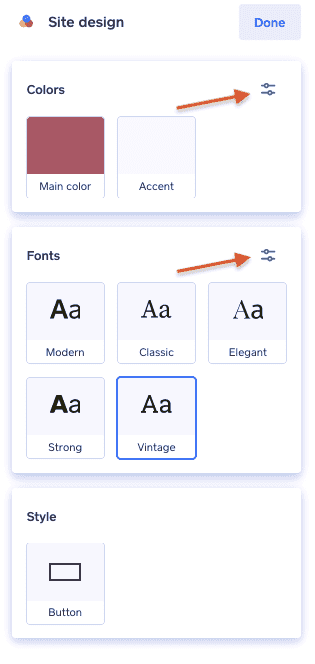
Phần này là nơi bạn có thể thay đổi các lựa chọn thiết kế theo phong cách của mình về màu sắc, phông chữ và kiểu nút. Bạn có thể chỉnh sửa Tùy chọn nâng cao tại đây bằng cách nhấp vào biểu tượng trông giống như một thanh trượt điều khiển ở góc trên bên phải.
Mặc dù các tùy chọn cho gói miễn phí bị hạn chế, nhưng nếu bạn có gói Premium, bạn có thể tải lên và sử dụng phông chữ của riêng mình trong phần Tùy chọn phông chữ nâng cao .
Trong menu điều hướng trên cùng là các điều khiển bổ sung, một số điều khiển trong số đó rất hữu ích để mang đến cho cửa hàng Square Online của bạn một dấu ấn cá nhân.

Khi cửa hàng Square Online của bạn sẵn sàng ra mắt công chúng, hãy nhấp vào Xuất bản và cửa hàng sẽ trực tuyến sau vài giây. Bạn luôn có thể thực hiện các thay đổi sau đó, vì vậy đừng áp lực.
1. Từ Tổng quan Trực tuyến, nhấp vào Mục> Thư viện Mục hoặc nhấp vào Thêm mục trong hướng dẫn thiết lập.

2. Thư viện mục của bạn là nơi bạn có thể quản lý tất cả các mục đã tải lên của mình, nhưng lúc đầu nó sẽ trống. Nhấp vào Thêm mục để thêm sản phẩm đầu tiên của bạn.

3. Trang Thêm Mục khá dễ hiểu. Điền vào tất cả các trường biểu mẫu cho sản phẩm của bạn, bao gồm cả ảnh sản phẩm. Bạn sẽ có các tùy chọn cho SKU, thực hiện, các biến thể sản phẩm và SEO.

Ở đây có rất nhiều tùy chọn không thể tự giải thích được như Thông tin vật phẩm, vì vậy chúng ta hãy xem xét kỹ hơn những gì bạn có thể làm.
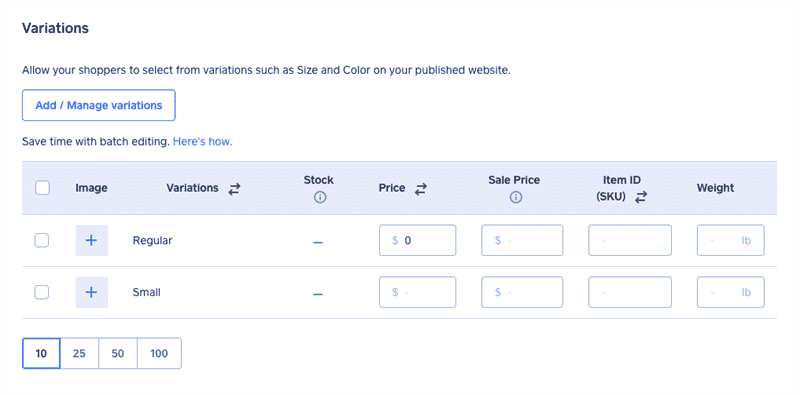
Khi bạn hoàn tất, hãy nhấp vào Lưu ở góc trên bên phải. Sau đó, sản phẩm sẽ được thêm vào Thư viện vật phẩm của bạn và bạn có thể tự do thêm sản phẩm khác.
Mặc dù chúng tôi đã trình bày những kiến thức cơ bản về cách thiết lập cửa hàng Square Online, nhưng vẫn còn một số biện pháp phụ khác mà bạn có thể thực hiện khi thuận tiện.
Đối với người mới bắt đầu, bạn sẽ cần xác minh tài khoản của mình để nhận thanh toán. Khi bạn xuất bản trang web của mình lần đầu tiên, bạn sẽ thấy lời nhắc xuất hiện trong Tổng quan trực tuyến yêu cầu bạn “hoàn tất thiết lập tài khoản Square của mình”. Ngoài ra, bạn sẽ thấy mục Xác minh danh tính của bạn trong hướng dẫn thiết lập, với nút Xác minh ngay . Bạn sẽ được yêu cầu cung cấp thêm thông tin cá nhân, bao gồm số an sinh xã hội và tài khoản ngân hàng.

Cũng từ Tổng quan trực tuyến, đi tới Trang web> Cài đặt chung để thay đổi các khu vực như ngôn ngữ trang web, miền, biểu tượng yêu thích, bảo vệ bằng mật khẩu hoặc để hủy xuất bản trang web của bạn.

Nếu bạn muốn bật các khuyến mãi bán hàng như phiếu giảm giá và thẻ quà tặng, hãy chuyển đến tab Mặt hàng ở bên trái. Nếu bạn có tài khoản Performance hoặc Premium, bạn cũng có thể quản lý các bài đánh giá sản phẩm tại đây.
Bạn cũng sẽ tìm thấy tất cả thông tin phân tích của mình trong tab Thông tin chi tiết ở bên trái. Điều này hiển thị dữ liệu về lưu lượng truy cập, giới thiệu, doanh số bán hàng, xe hàng bị bỏ rơi và phiếu giảm giá, cùng với các thông tin khác để giúp bạn đưa ra quyết định kinh doanh tốt hơn.
Square Online cũng cho phép một số ứng dụng của bên thứ ba như MailChimp hoặc Ecwid. Bạn có thể truy cập những thứ này trong tab Ứng dụng hoặc duyệt qua lựa chọn trực tiếp tại Square App Marketplace.
Cuối cùng, tab Cài đặt có rất nhiều tính năng hữu ích:
Đó là tất cả các chức năng chính bạn cần biết để bắt đầu với cửa hàng Square Online của mình, nhưng vẫn còn rất nhiều ngóc ngách để khám phá, đặc biệt nếu bạn có gói trả phí cao cấp. Khi trang web của bạn đã bắt đầu và đang chạy, hãy thử khám phá một chút để xem bạn khám phá ra điều gì.
Một điều đáng nói cuối cùng là Square Online Checkout, một tính năng của Square Online cho phép bạn tạo liên kết đến thanh toán an toàn để bán hàng nhanh như chớp trên mạng xã hội, email hoặc được nhúng trên các trang web khác.
Khi bạn đã xuất bản cửa hàng Square Online của mình, thật dễ dàng để thiết lập Square Online Checkout.
1. Từ Bảng điều khiển hình vuông của bạn ( không giống với Tổng quan trực tuyến của bạn), hãy nhấp vào Thanh toán trực tuyến từ menu bên trái. Nếu bạn không thấy menu kéo bên trái, hãy nhấp vào biểu tượng bánh hamburger ở góc trên bên trái.
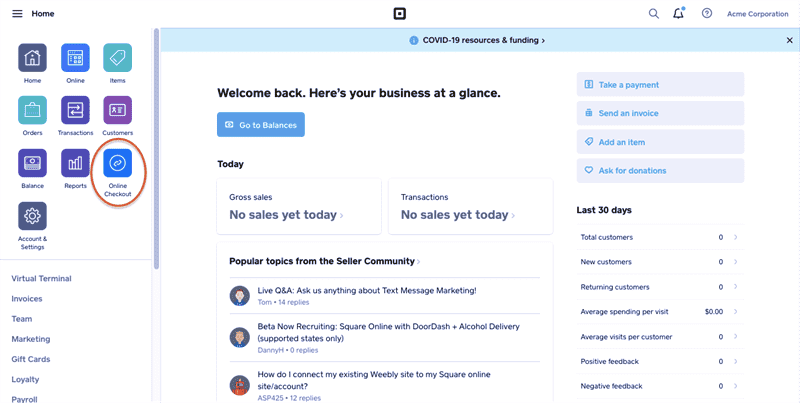
2. Nhấp vào mục bạn muốn tạo liên kết. (Nếu bạn muốn tạo một liên kết ban đầu, hãy nhấp vào Tạo liên kết thanh toán ở phía trên bên phải.)

3. Nhấp vào mục sẽ kéo ra menu từ bên phải với tất cả các tùy chọn thanh toán trực tuyến của bạn. Để nhận liên kết sản phẩm trực tiếp để thanh toán, chỉ cần nhấp vào Sao chép bên cạnh “Liên kết”. Bạn cũng có thể tạo mã QR duy nhất hoặc mã nhúng cho một nút trên trang web khác, cũng như đăng liên kết trực tiếp đến thanh toán của sản phẩm đó trên Facebook hoặc Twitter.
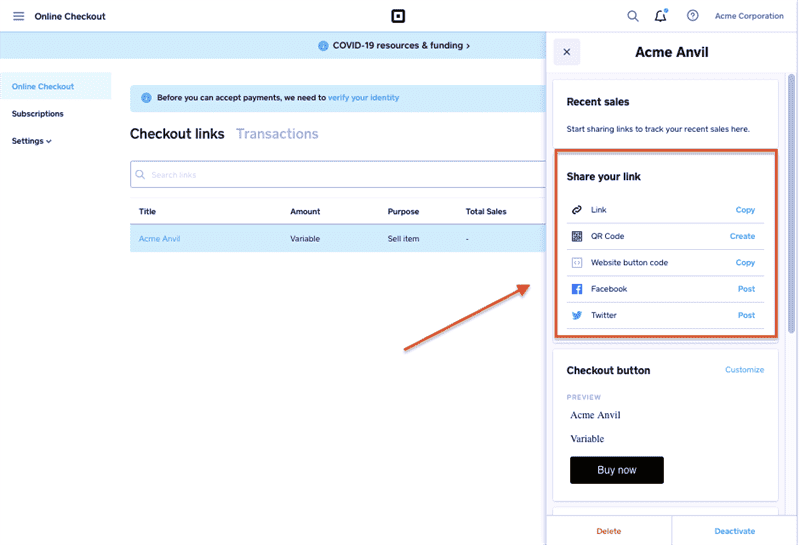
4. Bên dưới các tùy chọn cho Square Online Checkout, bạn có thể tùy chỉnh giao diện của nút thanh toán hoặc chi tiết sản phẩm để chấp nhận thanh toán một cách nhanh chóng hơn.

Cho dù Square Online dễ thiết lập đến đâu, nếu bạn muốn có một thiết kế thương mại điện tử tùy chỉnh, tuyệt đẹp trông chuyên nghiệp và thúc đẩy doanh số bán hàng, bạn phải biết một chút về thiết kế web nói chung.
Tự thiết kế một trang web có vẻ khó khăn. Đó là lý do tại sao Square Online và 99designs đang làm việc cùng nhau để ghép nối bạn với các chuyên gia thiết kế thương mại điện tử. Hãy xem để biết cách thuê một nhân viên cho cửa hàng của bạn.
Ví dụ: các chuyên gia thiết kế của Square Online đã có thể giúp Bibi’s Bakery & Cafe có được trang web hoàn hảo cho nhu cầu của họ trong một khoảng thời gian ngắn.
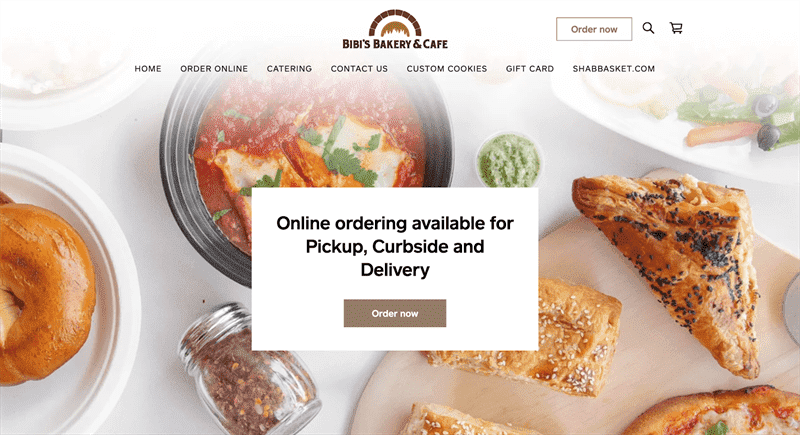
Đây là cách họ mô tả trải nghiệm của mình: “Tôi ấn tượng nhất với tốc độ tiến triển và phản hồi nhanh chóng với phản hồi. Khả năng giao tiếp nhanh thực sự đã giúp trang web của tôi đi từ ý tưởng đến trang được xuất bản chỉ trong vài ngày. ”
Bây giờ bạn đã biết tất cả những kiến thức cơ bản về việc xây dựng cửa hàng Square Online của mình, đã đến lúc bắt đầu tạo! Và nếu bạn cần trợ giúp trong việc thiết kế trang web của mình, các chuyên gia của Square Online luôn sẵn sàng hỗ trợ bạn trong suốt quá trình.
Nguồn: 99designs
Công nghệ in tiên tiến dành cho máy in khổ lớn kỹ thuật số Trong thế giới phát triển nhanh chóng ngày nay, nơi

Trong thời đại bị thống trị bởi những đổi mới kỹ thuật số, sức mạnh của tiếp thị báo in dường như bị lu mờ

Khi tiếp thị hàng hóa chất lượng cao, việc nhận bản in chất lượng cao là yếu tố không thể thiếu. Để đảm bảo sự thành công, cần chú ý đến quá trình thiết kế, lựa chọn chất liệu in và sử dụng công nghệ in phù hợp. Bên cạnh đó, kiểm tra chất lượng bản in và đối tác in ấn cũng cực kỳ quan trọng.
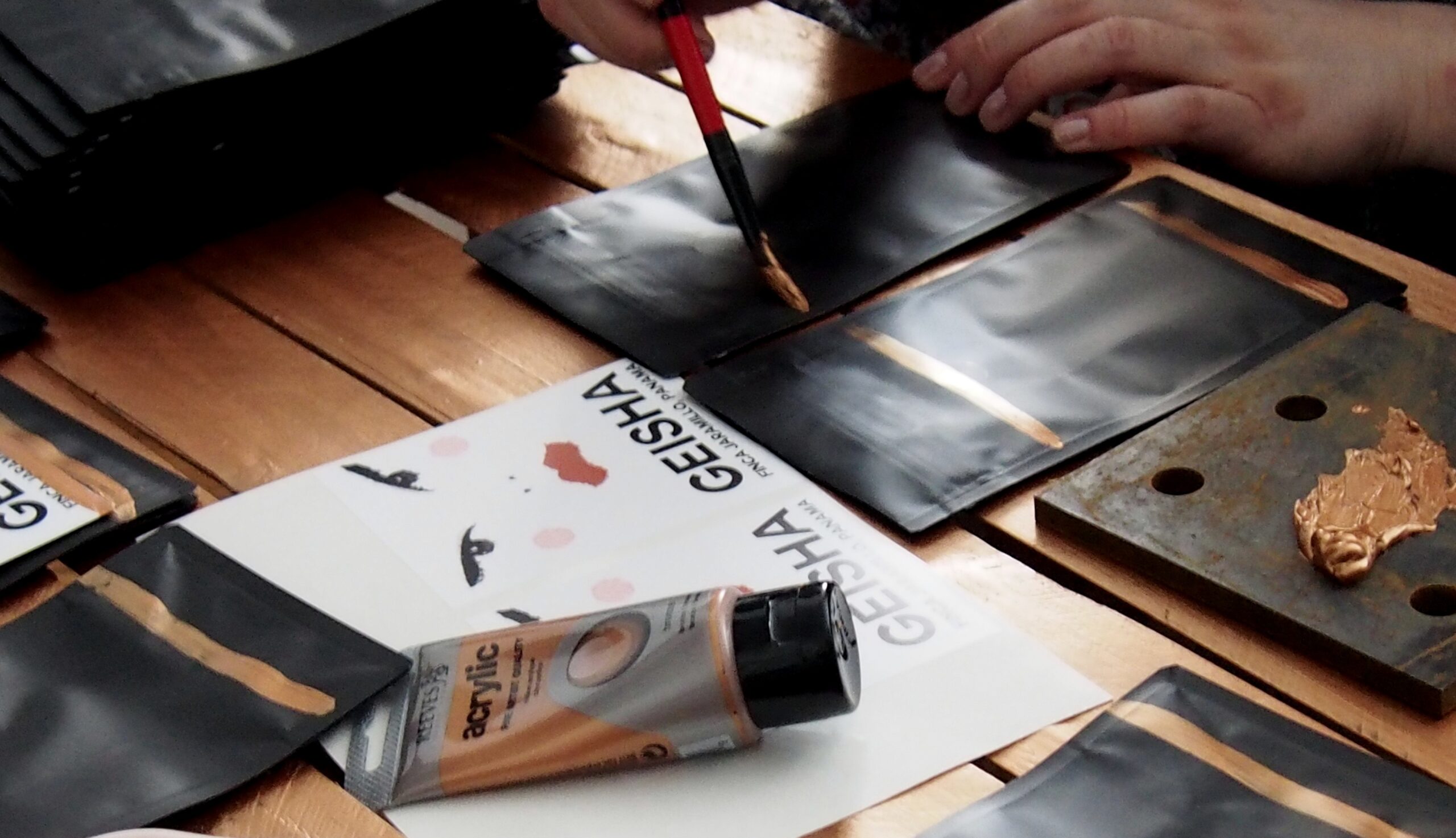
Bao bì thực phẩm đóng một vai trò không thể thiếu trong ngành công nghiệp thực phẩm. Trong bài viết này, chúng tôi sẽ trình bày 9 ví dụ về bao bì thực phẩm mà chúng tôi yêu thích. Những ví dụ này không chỉ đáp ứng các yêu cầu kỹ thuật mà còn mang tính thẩm mỹ cao và đảm bảo sự an toàn và bảo quản cho thực phẩm.

Việc in chương trình sự kiện đòi hỏi sự cẩn thận và chính xác để đảm bảo thông tin được truyền đạt một cách rõ ràng. Hướng dẫn in cho chương trình sự kiện “The BeBrilliant” gồm các bước kỹ thuật chi tiết và đảm bảo tiêu chuẩn chuyên nghiệp. Trong hướng dẫn này, chúng tôi cung cấp các gợi ý về định dạng, kiểu chữ, lựa chọn giấy và quy trình in ấn để mang đến cho bạn một kết quả hoàn hảo.

Khi yêu cầu in ấn tùy chỉnh, có những câu hỏi quan trọng cần được đặt ra để đảm bảo thành công của dự án. Như tùy chọn màu sắc, kích thước, chất liệu, số lượng và các yêu cầu khác. Các câu hỏi này giúp xác định đúng nhu cầu của khách hàng và đảm bảo rằng in ấn đáp ứng đầy đủ yêu cầu kỹ thuật và thẩm mỹ.