
Công nghệ in tiên tiến cho máy in khổ lớn kỹ thuật số
Công nghệ in tiên tiến dành cho máy in khổ lớn kỹ thuật số Trong thế giới phát triển nhanh chóng ngày nay, nơi


Nếu bạn là nhà thiết kế, nhà văn tự do hoặc bất kỳ ai khác đang tạo nội dung, rất có thể thỉnh thoảng bạn sẽ cần một số hình ảnh lưu trữ. Adobe Stock là một lựa chọn tuyệt vời khi bạn đang tìm kiếm hình ảnh hoàn hảo.

Trang chủ của hơn 40 triệu ảnh, hình minh họa, nội dung 3D, video, vectơ và mẫu, Adobe Stock giúp bạn tìm kiếm hình ảnh nhanh chóng và chính xác. Chúng tôi có hướng dẫn từng bước của bạn (với tất cả các loại mẹo và thủ thuật) sẽ giới hạn kết quả của bạn để bạn có thể tìm thấy những hình ảnh tốt nhất cho bất kỳ thứ gì bạn cần.
Nhưng trước tiên, hãy dựng bối cảnh… Bạn cần hình ảnh của những chú hề, rất nhiều. Không có gì đáng xấu hổ hay nham hiểm, bạn chỉ cần tạo một họa thông tin về những chú hề có thể tạo nên những bữa tiệc làm việc. Đương nhiên, không ai muốn nhìn vào một loạt các chỉ số hề nhàm chán mà không có một số hình ảnh!
Trên trang chủ Adobe Stock, bạn sẽ thấy một hộp tìm kiếm.

Chạy tìm kiếm hình ảnh của bạn. Một tìm kiếm cho “chú hề” có hơn 68.100 hình ảnh.
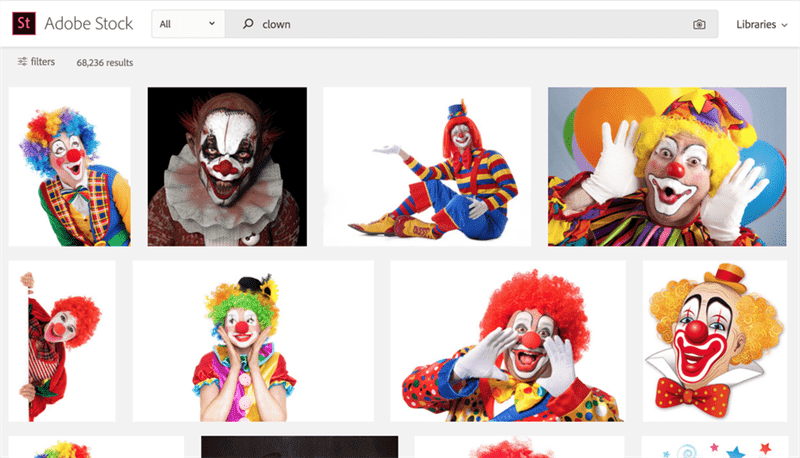
Điều đầu tiên có lẽ là đúng. Nhưng cách thứ hai sẽ chỉ hoạt động nếu nội dung của bạn xem xét lý do tại sao những chú hề khiến người sống sợ hãi. Trên thực tế, có lẽ chúng ta cũng nên làm một đồ họa thông tin về điều đó. Dù sao thì…
Nếu kết quả của bạn có nhiều hình ảnh, hãy di chuyển danh sách đó xuống bằng cách nhấp vào “Xem bộ lọc” ở phía bên trái của màn hình và chọn một “Sắp xếp theo” lọc từ menu thả xuống.
Những hình ảnh này có số lượng từ khóa liên quan chặt chẽ nhất đến những từ khóa bạn đã tìm kiếm. Đây là cài đặt sắp xếp mặc định.
Đây là những hình ảnh được tải lên với (các) từ khóa tìm kiếm của bạn gần đây nhất. Cảnh báo: chúng thường rất kỳ quặc.
Tìm kiếm này xếp hạng kết quả theo tỷ lệ giữa lượt tải xuống và lượt xem. Vì vậy, đây là những hình ảnh thường nhận được từ Quang cảnh bước tới Tải xuống bươc chân. Hãy nhớ rằng điều này thay đổi tùy thuộc vào thời điểm bạn tìm kiếm!
Ví dụ: tôi đang tìm kiếm vào ngày trước Halloween và đây là những chú hề siêu vui nhộn, được yêu thích nhất trong thị trấn.

(Ít nhất tôi hy vọng đó là lý do.)
Điều này giống như nó âm thanh. Bạn sẽ thấy những hình ảnh được tải xuống nhiều nhất. Dưới đây là những chú hề được tải xuống nhiều nhất ở quốc gia Adobe Stock.

Điều này cung cấp cho bạn những hình ảnh dưới (các) từ khóa của bạn mà chưa bao giờ được tải xuống từ Adobe Stock; đó là một công cụ có thể giúp bạn giữ cho sản phẩm cuối cùng của mình trông độc đáo. Cảnh báo: hình ảnh có thể không được phát hiện vì chúng không phù hợp hoặc không đúng điểm.


Quay lại “Mức độ liên quan ” kết quả được sắp xếp. Làm cách nào khác chúng ta có thể thu hẹp chúng nếu mức độ liên quan vẫn là nơi thích hợp để bắt đầu, nhưng chưa đi đủ xa?
Adobe Stock cũng cho phép bạn chọn giữa các tệp minh họa, ảnh và vector (có sẵn ở các định dạng JPEG, AI, EPS và MOV). Mặc định là hiển thị tất cả ba loại, nhưng nếu bạn chỉ muốn một hoặc tất cả trừ một, hãy mở lại bộ lọc ở bên trái, sau đó chọn hoặc bỏ chọn danh mục con nằm trong phần thứ hai bên dưới trường thả xuống trên cùng mà chúng ta vừa xem xét.
Đây là những chú hề vector của tôi (và nếu ai đó muốn bắt đầu một ban nhạc với tôi, tôi đã chọn ra một cái tên tuyệt vời).

Nếu bạn đang tìm kiếm hình ảnh biên tập thực tế, hình ảnh được chụp để minh họa các sự kiện hiện tại và có giá trị tin tức, hãy xem ngay bên dưới danh mục con trong phần “bộ lọc” bên trái. Bạn sẽ thấy rằng cài đặt mặc định là loại trừ hình ảnh biên tập.
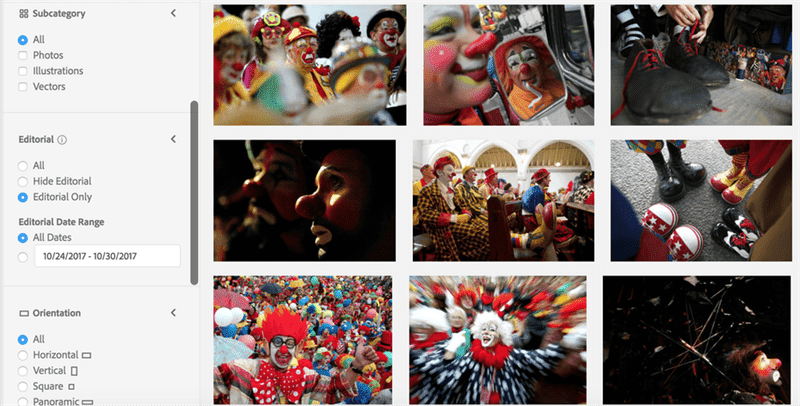
Nếu bạn quyết định bao gồm chúng hoặc chỉ tìm kiếm những loại hình ảnh đó, hãy điều chỉnh tìm kiếm của bạn tại đây. Hãy nhớ rằng, hình ảnh biên tập không được dùng để bán hoặc quảng cáo bất cứ thứ gì, vì hình ảnh của người, địa điểm và sự vật trong hình ảnh chỉ được cấp phép để sử dụng liên quan đến tin tức và không được sử dụng cho mục đích thương mại.
Hoàn thiện sở thích của bạn với định hướng, con người và màu sắc.
Chuyển đến các tùy chọn định hướng, ngay bên dưới phần biên tập. Tại đây, bạn có thể thu hẹp phạm vi lựa chọn của mình dựa trên việc hình ảnh là định dạng ngang, dọc (dọc), vuông hay ngang. Điều này quan trọng đối với một số thiết kế và một số ấn phẩm.
Nếu bạn muốn đảm bảo hình ảnh của mình bao gồm mọi người hoặc ngăn họ ra ngoài, hãy đánh dấu tùy chọn này tiếp theo.
Bên dưới mọi người, nhập bất kỳ màu cụ thể nào bạn đang tìm kiếm bằng cách sử dụng mã hex của nó trong trường màu. Đây là một công cụ tốt để tìm mã hex cho màu sắc.
Nếu bạn muốn tìm kiếm bằng các danh mục, Adobe Stock cung cấp các danh mục tìm kiếm được người dùng phổ biến. Đó là ở cuối trang chủ.
Adobe Stock có một số công cụ đặc biệt giúp cập nhật các tùy chọn tìm kiếm hiện có và cung cấp các cách nâng cao hơn để xác định hình ảnh.
Bạn cũng có thể tìm kiếm hình ảnh hoàn hảo dựa trên hình thức của nó thay vì từ khóa. Hãy thử điều này bằng cách kéo một hình ảnh vào Thanh tìm kiếm hoặc nhấp vào Máy ảnh biểu tượng. Công nghệ Sensei của Adobe sẽ tìm và xác định các hình ảnh tương tự.
Khi tôi tải lên hình ảnh Chú hề Kellywise của mình để tìm kiếm, tôi nhận được những kết quả này.


Với những kết quả này, hãy cũng kiểm tra “Độ sâu trường ảnh” và “Màu sắc sống động” bộ lọc.
Hãy nghĩ về “độ sâu trường ảnh” là độ mờ trong nền của ảnh. Nếu bạn di chuyển thanh trượt sang phải…
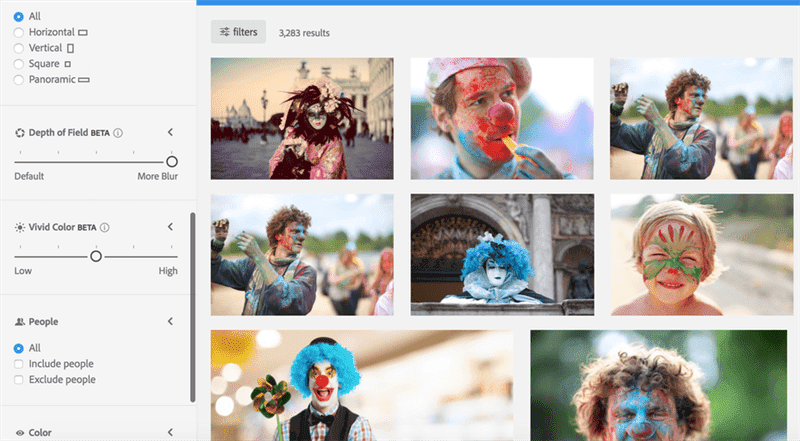
… Bạn tập trung hơn vào các đối tượng trung tâm và mờ hơn ở hậu cảnh.
Bộ lọc này kiểm soát mức độ sáng hoặc tắt tiếng của kết quả hình ảnh của bạn. Đây là những gì ít hơn (tất cả các cách sang trái) và nhiều hơn nữa (tất cả các cách sang phải) Màu sắc sống động giống như.


Sử dụng những công cụ này để đến gần hơn nữa những hình ảnh mà bạn hy vọng sẽ tìm thấy.
Bạn có thể đã nghe hoặc đọc câu trích dẫn, “Có hai loại người trên thế giới này. Những người ghét hề, và hề. ”
Tuy nhiên, thực tế là có hai loại người trên thế giới, nhưng hai loại đó là những người có thể tìm thấy những hình ảnh đáng kinh ngạc của chú hề bất kể cảm xúc của họ, và những người không thể.
Với danh mục ảnh được mở rộng đáng kể và các tùy chọn tìm kiếm tốt hơn bao giờ hết, thật dễ dàng để tìm thấy bất kỳ thứ gì trên Adobe Stock — bao gồm cả hình ảnh của những chú hề. Luôn cụ thể và sáng tạo với các tiêu chí tìm kiếm của bạn, và bạn rất có thể tìm thấy những hình ảnh hoàn hảo cho mọi dự án.
Nguồn: 99designs
Công nghệ in tiên tiến dành cho máy in khổ lớn kỹ thuật số Trong thế giới phát triển nhanh chóng ngày nay, nơi

Trong thời đại bị thống trị bởi những đổi mới kỹ thuật số, sức mạnh của tiếp thị báo in dường như bị lu mờ

Khi tiếp thị hàng hóa chất lượng cao, việc nhận bản in chất lượng cao là yếu tố không thể thiếu. Để đảm bảo sự thành công, cần chú ý đến quá trình thiết kế, lựa chọn chất liệu in và sử dụng công nghệ in phù hợp. Bên cạnh đó, kiểm tra chất lượng bản in và đối tác in ấn cũng cực kỳ quan trọng.
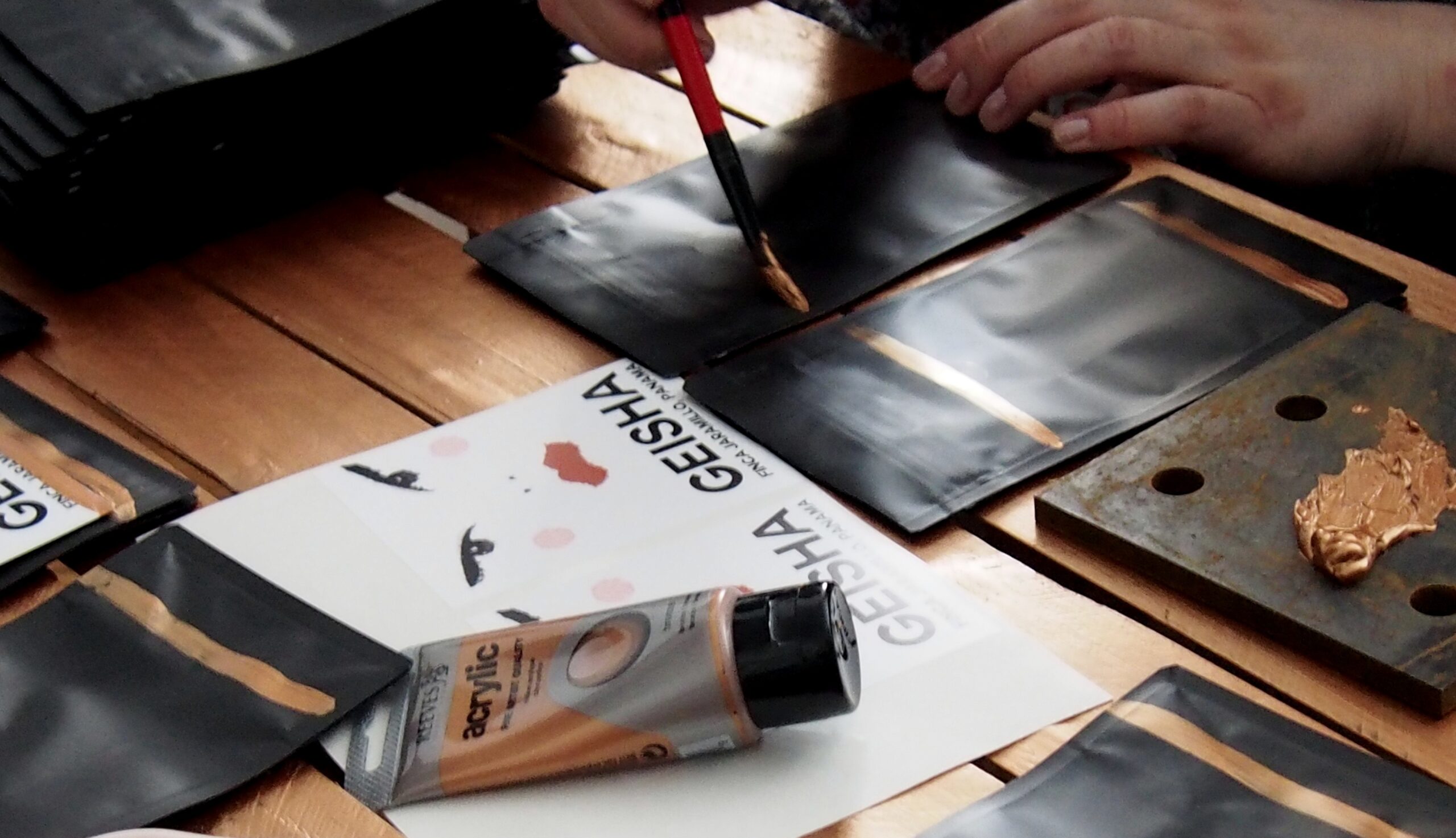
Bao bì thực phẩm đóng một vai trò không thể thiếu trong ngành công nghiệp thực phẩm. Trong bài viết này, chúng tôi sẽ trình bày 9 ví dụ về bao bì thực phẩm mà chúng tôi yêu thích. Những ví dụ này không chỉ đáp ứng các yêu cầu kỹ thuật mà còn mang tính thẩm mỹ cao và đảm bảo sự an toàn và bảo quản cho thực phẩm.

Việc in chương trình sự kiện đòi hỏi sự cẩn thận và chính xác để đảm bảo thông tin được truyền đạt một cách rõ ràng. Hướng dẫn in cho chương trình sự kiện “The BeBrilliant” gồm các bước kỹ thuật chi tiết và đảm bảo tiêu chuẩn chuyên nghiệp. Trong hướng dẫn này, chúng tôi cung cấp các gợi ý về định dạng, kiểu chữ, lựa chọn giấy và quy trình in ấn để mang đến cho bạn một kết quả hoàn hảo.

Khi yêu cầu in ấn tùy chỉnh, có những câu hỏi quan trọng cần được đặt ra để đảm bảo thành công của dự án. Như tùy chọn màu sắc, kích thước, chất liệu, số lượng và các yêu cầu khác. Các câu hỏi này giúp xác định đúng nhu cầu của khách hàng và đảm bảo rằng in ấn đáp ứng đầy đủ yêu cầu kỹ thuật và thẩm mỹ.