
Công nghệ in tiên tiến cho máy in khổ lớn kỹ thuật số
Công nghệ in tiên tiến dành cho máy in khổ lớn kỹ thuật số Trong thế giới phát triển nhanh chóng ngày nay, nơi


Đó là ngày 21 tháng 12 năm 2012… BÙM! Thế giới đã kết thúc chưa? Nó chỉ có thể, nếu bạn tin vào các lý thuyết về lịch của người Maya.
Để chào đón ngày nổi tiếng này, tôi đã tạo một áp phích End Of The World bởi vì, như mọi nghệ sĩ đồ họa đều biết, áp phích là một công cụ thường xuyên của các nhà quảng cáo, nhà tuyên truyền và các nhóm khác đang cố gắng truyền đạt thông điệp. Và đây là một thông điệp mà mọi người nên biết. 😉
Nhưng trước tiên, chúng ta cần lấy một số giấy, bút và khởi động Photoshop và Illustrator, vì chúng ta sẽ sử dụng cả hai trong hướng dẫn này.

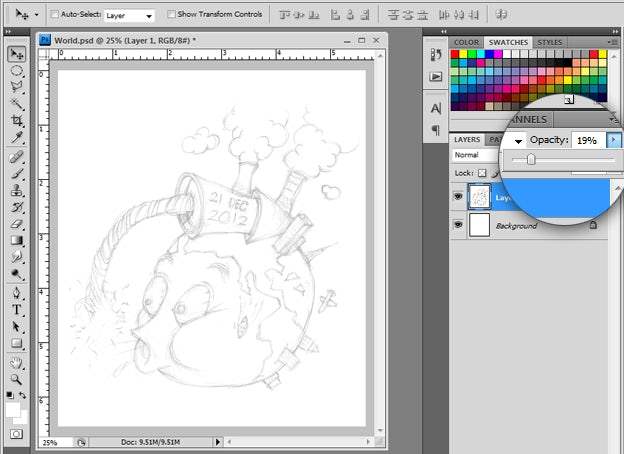
Rất nhiều “đường dẫn” sẽ được tạo ra khi bản phác thảo này được vector hóa – như chúng ta đã biết, các đường dẫn trong Adobe Illustrator có thể hơi phức tạp. Vì vậy, tôi quyết định sử dụng một chương trình đồ họa giúp dễ dàng xử lý các đường dẫn. Có, Photoshop!
Chúng ta cần giảm opacity xuống ít nhất 19%, để chúng ta có thể nhìn thấy các đường path mà chúng ta tạo ra.

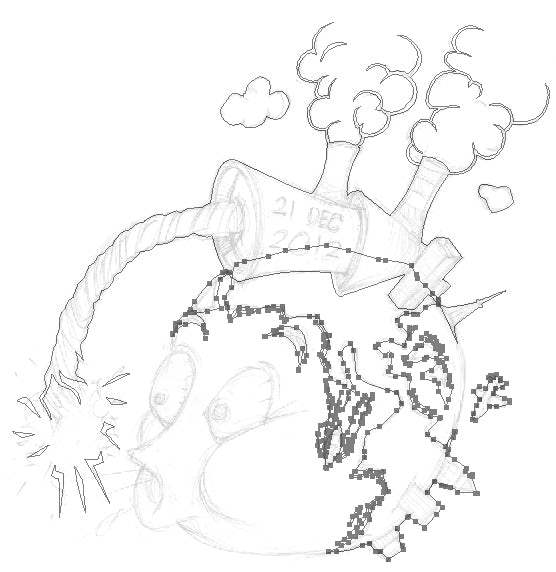
Tiếp theo, chúng ta sẽ phác thảo hình dạng chính của máy nổ, ống hút khói của nhà máy và một số công trình kiến trúc.

Di chuyển xuống bản vẽ, chúng ta sẽ phác thảo các lục địa trên Trái đất, con tàu nhỏ, máy bay, mày và phần còn lại của các tòa nhà.

Tiếp tục đến hình dạng bên ngoài của mắt và miệng trên thế giới.

Bây giờ phác thảo các hình dạng bên trong cho mắt và miệng, các đám mây khói và cầu chì đang cháy.

Chúng tôi sắp hoàn thành phác thảo! Chúng tôi cần tạo thêm một vài phác thảo hình dạng bên trong cho bối cảnh, cầu chì và điểm nổi bật.
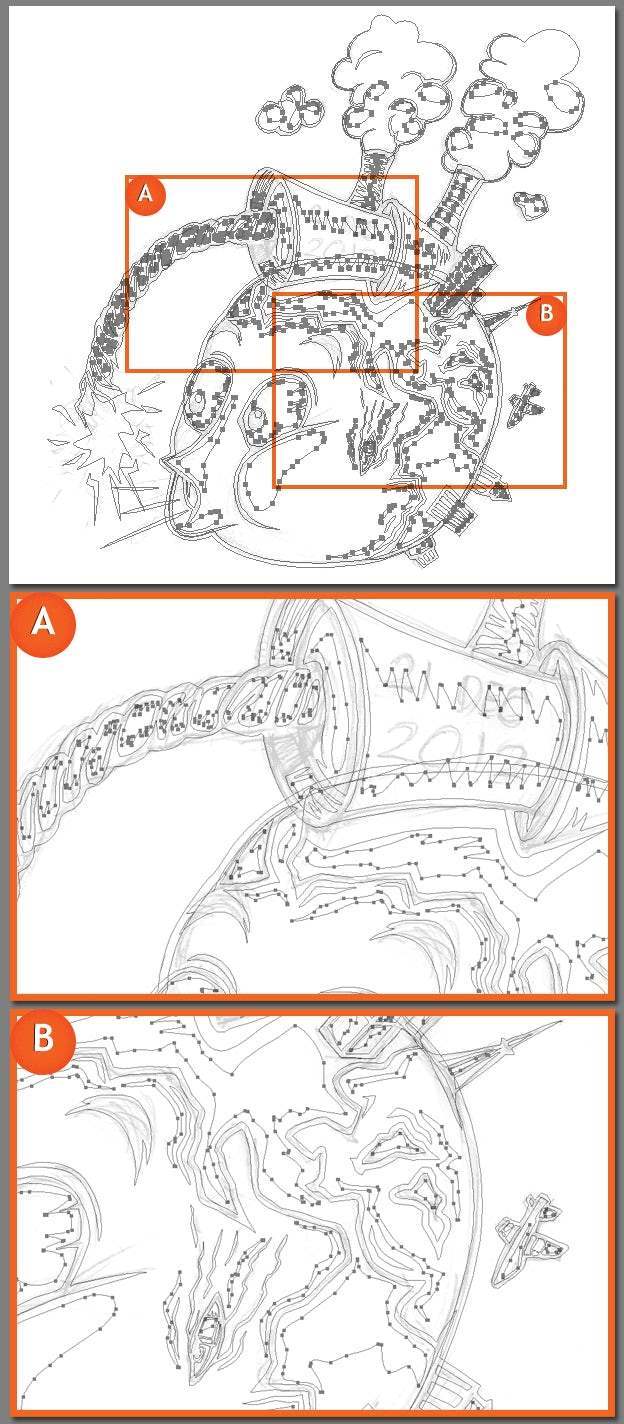
Và đây là kết quả cuối cùng sau tất cả những phác thảo này. 🙂

Hầu hết các nhà thiết kế sử dụng tùy chọn Tệp> Xuất để lấy Đường dẫn vectơ từ Photoshop sang Illustrator:

Nhưng tôi sẽ chỉ cho bạn một cách đơn giản hơn – kích hoạt tất cả các phần tử của Đường dẫn bằng cách sử dụng Công cụ chọn đường dẫn (A).
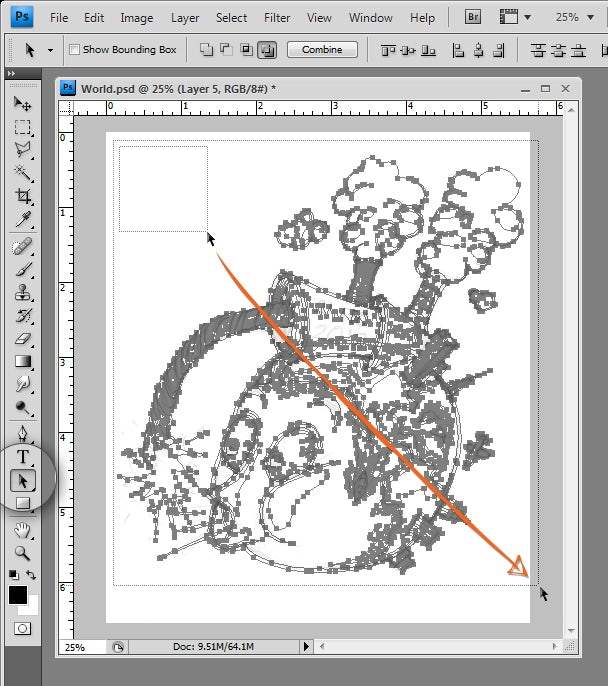
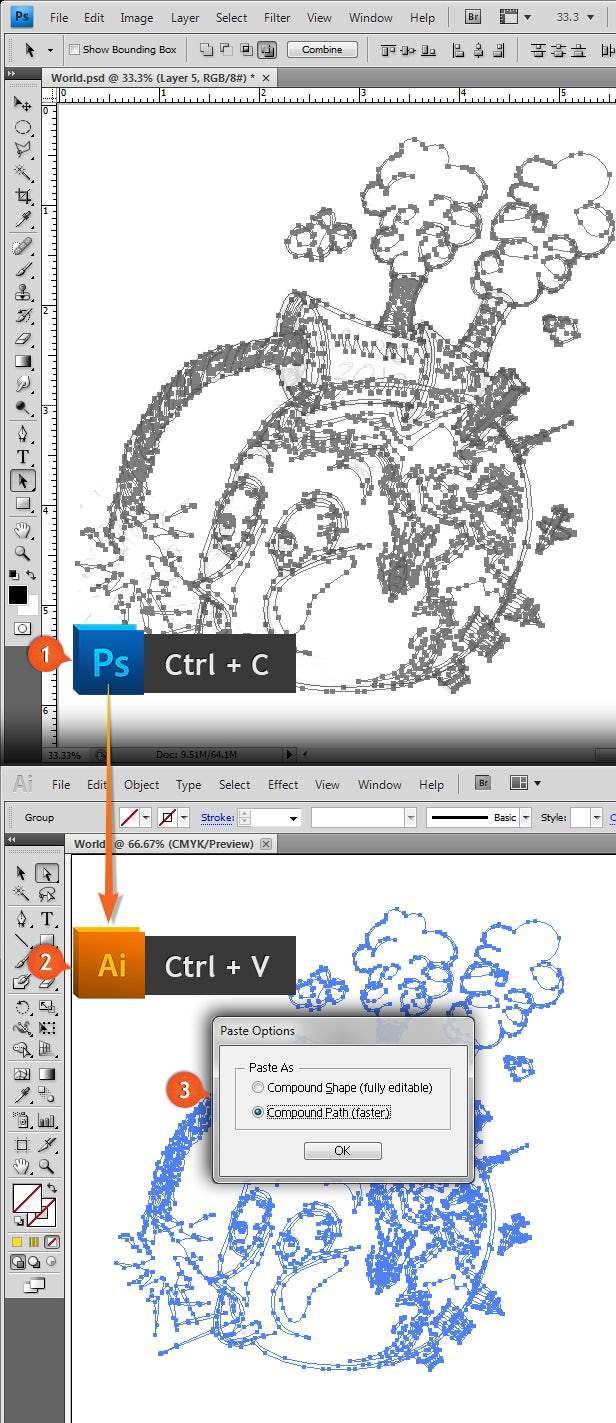
Bạn sẽ nhận thấy nó giống như một bảng vẽ trống, nhưng hãy chọn nhanh tất cả (Ctrl + A) và hình dạng của bạn sẽ xuất hiện mà không cần tô màu hoặc nét vẽ.
Tôi đã chọn màu đỏ làm màu nét vẽ tạm thời của mình, vì vậy nó có thể nhìn thấy trong khi chúng tôi làm việc.
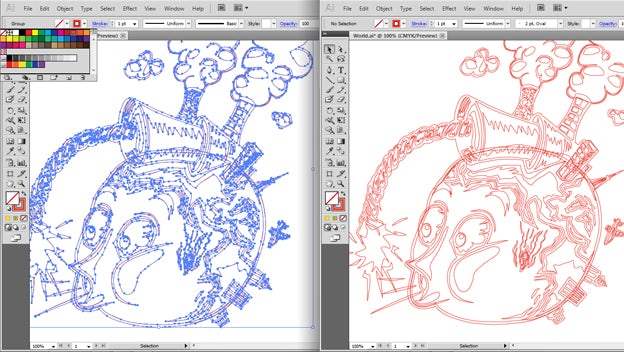
Đảm bảo bạn đặt chế độ màu thành CMYK, vì chế độ này sẽ được sử dụng để in.

Nếu bạn muốn tạo nhiều hình dạng có cùng màu, hãy kích hoạt chúng cùng một lúc bằng Công cụ lựa chọn (v). Giữ Ctrl + Shift, sau đó nhấp từng cái một.
Đảm bảo tất cả các lớp con theo đúng thứ tự. Vì vậy, khi nó được tô màu, một lớp con không bị che bởi lớp khác.

Tiếp tục tô màu cho từng hình dạng.

Sau khi tất cả các hình được tô màu, hãy thêm ngày tháng tốt lành trên thuốc nổ. Nhưng hãy cẩn thận, vì vậy nó không đi BOOM! 🙂

Cuối cùng, hãy cung cấp cho nền một gradient đẹp.

Và đây là kết quả cuối cùng của chúng tôi:
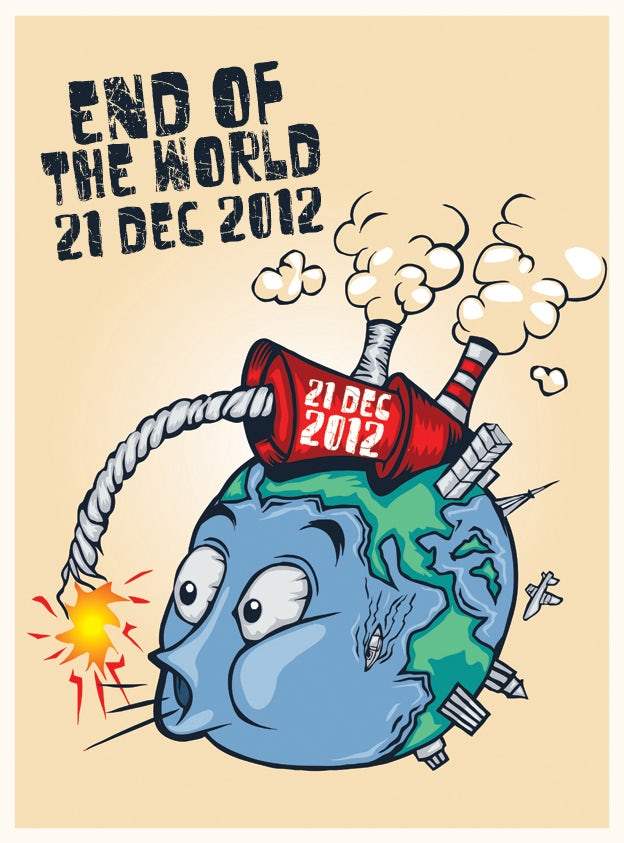
Đó là nó! Tôi tin rằng thế giới sẽ không kết thúc ngày hôm nay bởi vì tôi vẫn ở đây và đã làm việc với hướng dẫn văn bản của tôi cho bạn. 🙂
Nguồn: 99designs
Công nghệ in tiên tiến dành cho máy in khổ lớn kỹ thuật số Trong thế giới phát triển nhanh chóng ngày nay, nơi

Trong thời đại bị thống trị bởi những đổi mới kỹ thuật số, sức mạnh của tiếp thị báo in dường như bị lu mờ

Khi tiếp thị hàng hóa chất lượng cao, việc nhận bản in chất lượng cao là yếu tố không thể thiếu. Để đảm bảo sự thành công, cần chú ý đến quá trình thiết kế, lựa chọn chất liệu in và sử dụng công nghệ in phù hợp. Bên cạnh đó, kiểm tra chất lượng bản in và đối tác in ấn cũng cực kỳ quan trọng.
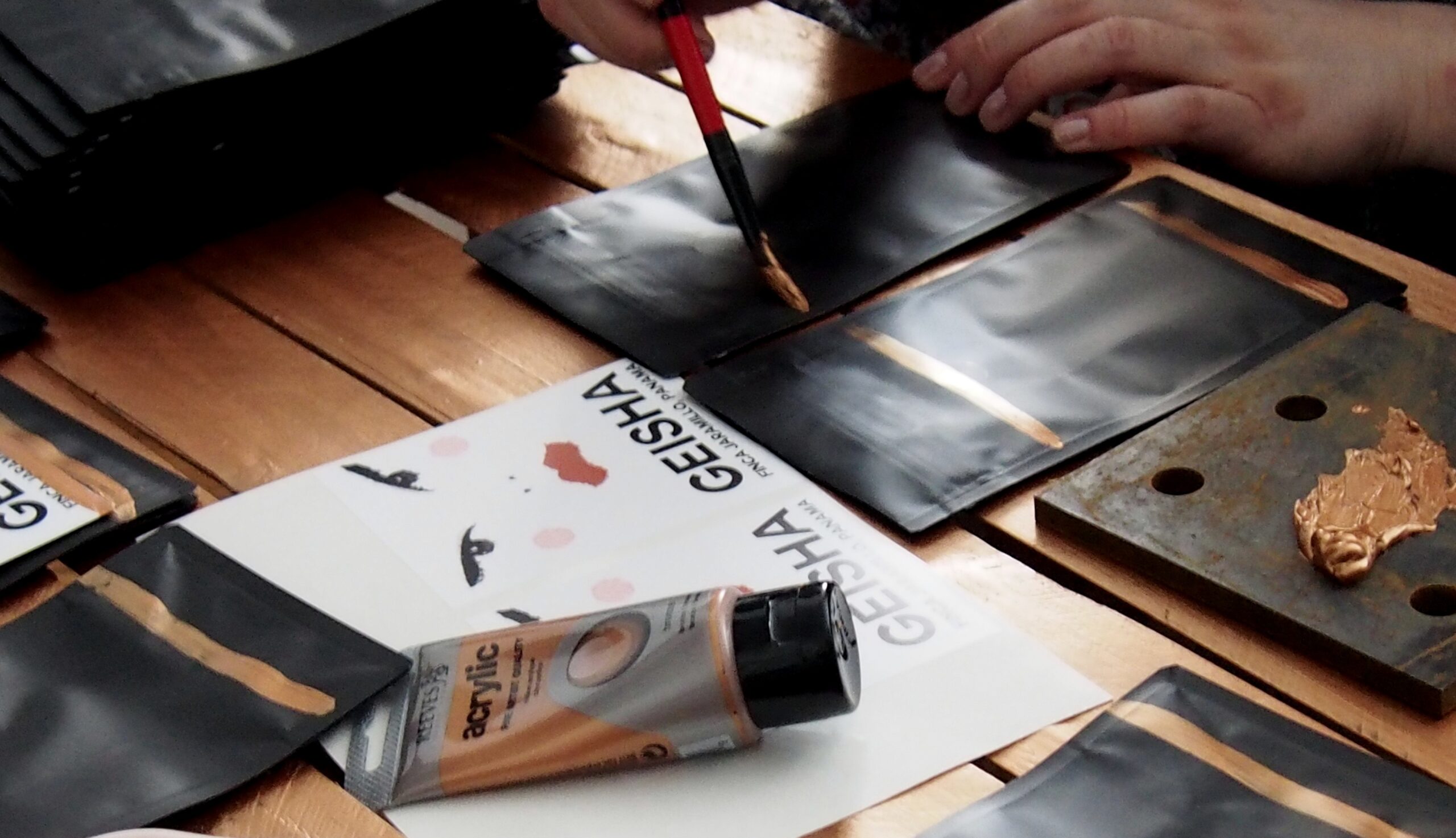
Bao bì thực phẩm đóng một vai trò không thể thiếu trong ngành công nghiệp thực phẩm. Trong bài viết này, chúng tôi sẽ trình bày 9 ví dụ về bao bì thực phẩm mà chúng tôi yêu thích. Những ví dụ này không chỉ đáp ứng các yêu cầu kỹ thuật mà còn mang tính thẩm mỹ cao và đảm bảo sự an toàn và bảo quản cho thực phẩm.

Việc in chương trình sự kiện đòi hỏi sự cẩn thận và chính xác để đảm bảo thông tin được truyền đạt một cách rõ ràng. Hướng dẫn in cho chương trình sự kiện “The BeBrilliant” gồm các bước kỹ thuật chi tiết và đảm bảo tiêu chuẩn chuyên nghiệp. Trong hướng dẫn này, chúng tôi cung cấp các gợi ý về định dạng, kiểu chữ, lựa chọn giấy và quy trình in ấn để mang đến cho bạn một kết quả hoàn hảo.

Khi yêu cầu in ấn tùy chỉnh, có những câu hỏi quan trọng cần được đặt ra để đảm bảo thành công của dự án. Như tùy chọn màu sắc, kích thước, chất liệu, số lượng và các yêu cầu khác. Các câu hỏi này giúp xác định đúng nhu cầu của khách hàng và đảm bảo rằng in ấn đáp ứng đầy đủ yêu cầu kỹ thuật và thẩm mỹ.