
Công nghệ in tiên tiến cho máy in khổ lớn kỹ thuật số
Công nghệ in tiên tiến dành cho máy in khổ lớn kỹ thuật số Trong thế giới phát triển nhanh chóng ngày nay, nơi


Cho dù bạn đang gói quà cho bạn bè và gia đình hay kết hợp quà tặng doanh nghiệp, Best Print có một số công cụ tuyệt vời để giúp bạn tạo thẻ quà tặng được cá nhân hóa.
Sau khi các món quà của bạn được gói gọn, thật dễ dàng để thêm phần hoàn thiện đó bằng thẻ quà tặng tự làm hoặc thẻ in tùy chỉnh từ Best Print WePrint. Bài viết này sẽ hướng dẫn bạn cách tạo và in thẻ quà tặng được cá nhân hóa cho tất cả các dịp đặc biệt của bạn.
Các bài viết khác bạn có thể thích:
Đầu tiên, bạn sẽ cần các thẻ có thể in được. Các thẻ có thể in được đóng gói của chúng tôi có dạng hình vuông và cạnh vỏ sò hợp thời trang, và tất nhiên, hình dạng hình chữ nhật cổ điển. Bạn cũng có thể duyệt qua các thẻ quà tặng được in tùy chỉnh của chúng tôi để biết thêm hình dạng và kích thước.
Cho dù bạn muốn tự in thẻ hay nhờ chúng tôi in cho bạn, chúng tôi cũng cung cấp công cụ miễn phí để thiết kế và cá nhân hóa thẻ quà tặng của bạn. Đầu tiên và quan trọng nhất, Best Print Design and Print Online (ADPO) là phần mềm miễn phí của chúng tôi để thiết kế thẻ, nhãn, thẻ và hơn thế nữa.
Với ADPO, bạn có thể thiết kế từ đầu trên các mẫu Best Print trống được định dạng hoàn hảo cho các sản phẩm của Best Print. Hoặc, sửa đổi các mẫu Best Print được thiết kế trước miễn phí với văn bản, đồ họa, biểu trưng tùy chỉnh và hơn thế nữa.
Nếu bạn đang in tại nhà, có một số mẹo in Best Print mà mọi người nên biết. Đầu tiên, luôn in thử trên giấy thường để đảm bảo thiết kế của bạn in đúng hướng. Thứ hai, chọn cài đặt khóa thẻ trên máy in của bạn cho thẻ và gắn thẻ sản phẩm nếu có.
Tuy nhiên, không nghi ngờ gì nữa, mẹo hàng đầu của chúng tôi để in thẻ quà tặng được cá nhân hóa là sử dụng thẻ có thể in Best Print. Không chỉ các thẻ và mẫu của chúng tôi được thiết kế để hoạt động cùng nhau, mà tất cả các thẻ có thể in của chúng tôi đều có công nghệ Sure Feed®.
Công nghệ Sure Feed là một dải “kẹp” đã được cấp bằng sáng chế được thiết kế để giúp các tờ có thể in di chuyển trơn tru hơn qua các máy in để bàn trung bình. Các thẻ với công nghệ Nguồn cấp dữ liệu chắc chắn in với ít lệch và kẹt giấy hơn, giúp sản phẩm ít lãng phí hơn và ít thất vọng hơn!
Tất nhiên, nếu bạn đang tìm kiếm trải nghiệm in “thực tế” tối ưu, hãy để các chuyên gia của chúng tôi thực hiện việc in ấn cho bạn. Dịch vụ WePrint® của chúng tôi sử dụng máy ép kỹ thuật số chuyên nghiệp và giao đơn đặt hàng trong vòng 3 ngày làm việc. Chỉ cần thiết kế thẻ của bạn và chúng tôi sẽ lo phần còn lại.
Bắt đầu một dự án mới cho các thẻ có thể in bằng cách mở một mẫu trong Best Print Design và Print Online. Bạn có thể tìm thấy các mẫu cho bất kỳ sản phẩm Best Print nào bằng cách nhập số sản phẩm vào công cụ tìm mẫu Best Print hoặc bằng cách duyệt qua tất cả các mẫu thẻ theo hình dạng sản phẩm.
Khi bạn tìm thấy mẫu cho sản phẩm bạn chọn, hãy nhấp vào Bắt đầu thiết kế để bắt đầu tạo thẻ quà tặng được cá nhân hóa. Đối với thẻ treo được in tùy chỉnh, chỉ cần nhấp vào hình dạng và kích thước mong muốn của bạn để bắt đầu.

Nhiều tùy chọn bố cục cho các thẻ có thể in được tùy thuộc vào sản phẩm bạn chọn. Điều này có thể bao gồm hướng (hướng của hình ảnh và văn bản của bạn) cũng như việc thiết kế của bạn sẽ nằm ở một bên hay cả hai bên của thẻ.
Bạn sẽ cần chọn hướng cho bất kỳ thẻ nào không có các cạnh đều. Ví dụ: thẻ hình chữ nhật (hoặc biểu ngữ) và thẻ biểu ngữ có cạnh vỏ sò. Điều này xác định xem lỗ sẽ ở trên cùng của thẻ (hướng cao) hay ở bên cạnh (hướng rộng).
Đối với thẻ hình chữ nhật có thể in được, việc chọn thiết kế của bạn ở một mặt hay cả hai cũng sẽ được xác định bởi bố cục. Tất cả các thẻ được in tùy chỉnh có thể được in trên cả hai mặt.
Tiếp theo, chọn một mẫu thiết kế sẵn hoặc chọn mẫu trống để bắt đầu thiết kế từ đầu. Tùy chọn đầu tiên được hiển thị sẽ là mẫu trống, tiếp theo là các mẫu được thiết kế sẵn mà bạn có thể sửa đổi.
Bạn có thể cuộn qua tất cả các thiết kế hoặc sử dụng menu bên trái để duyệt các thiết kế theo danh mục chủ đề.

Khi bạn đã chọn thiết kế của mình, bạn sẽ thấy ảnh cận cảnh của thẻ trên màn hình chỉnh sửa. Bạn có thể sử dụng nhiều mẫu được thiết kế sẵn như hiện tại hoặc tạo cho chúng những biến tấu cá nhân của riêng bạn.
Chúng tôi đã tạo một số mẫu được thiết kế trước với văn bản giữ chỗ để bạn có thể dễ dàng tạo thẻ quà tặng được cá nhân hóa. Tuy nhiên, bạn cũng có thể thực hiện các thay đổi đối với bất kỳ mẫu được thiết kế sẵn nào.
Bạn có thể thêm văn bản, đồ họa hoặc ảnh cá nhân tùy chỉnh vào bất kỳ mẫu Best Print nào. Hơn nữa, bộ điều hướng ở phía bên phải có Chỉnh sửa tất cả và Chỉnh sửa một tính năng. Điều này cho phép bạn thực hiện thay đổi đối với tất cả các thẻ của mình hoặc chỉ một thẻ.
Check out this helpful video for using Edit One and Edit all in Best Print Design and Print Online.
Nếu bạn muốn các thay đổi của mình được áp dụng cho tất cả các thẻ của mình, hãy nhấp vào Chỉnh sửa tất cả. Chỉnh sửa tất cả rất tốt để thực hiện các thay đổi đối với thiết kế tổng thể của bạn hoặc thêm biểu tượng của bạn vào tất cả các thẻ quà tặng ngày lễ của bạn để làm quà tặng cho công ty.
Nếu bạn muốn thay đổi các thẻ riêng lẻ, hãy nhấp vào Chỉnh sửa một. Điều này là lý tưởng để thêm tên cá nhân vào thẻ quà tặng ngày lễ hoặc cá nhân hóa túi ưu đãi với tên của khách cho bữa tiệc sinh nhật của trẻ em.
Một cách tuyệt vời khác để sử dụng Chỉnh sửa một tính năng là thiết kế thẻ quà tặng cá nhân hóa cho sinh nhật của các thành viên trong gia đình. In tất cả chúng cùng một lúc và bạn đã sẵn sàng cho năm!
Nhấp vào thiết kế để chọn và sử dụng menu bên trái để chọn một hình ảnh khác từ Phòng trưng bày Best Print hoặc từ tệp máy tính của riêng bạn.
Bấm vào vùng văn bản để chọn vùng đó, sau đó nhập văn bản của bạn. Sử dụng menu bên trái để chọn phông chữ, cỡ chữ hoặc màu khác.
Nhấp chuột Xem trước & In để xem lại thiết kế của bạn. Bạn sẽ thấy một bản xem trước đơn giản của toàn bộ trang thẻ được cá nhân hóa của mình và hai tùy chọn in ở bên phải: Tự in nó và Hãy để chúng tôi in cho bạn (in tùy chỉnh với Best Print WePrint).
Để in trên máy in tại nhà của bạn, hãy nhấp vào Tự in. Thao tác này sẽ mở ra các tùy chọn in nâng cao và một nút để Nhận PDF để in. Bạn có thể sử dụng các tùy chọn in nâng cao hoặc chỉ cần bỏ qua để tải PDF.
Khi bạn nhấp vào Nhận PDF để in bạn sẽ được nhắc lưu thiết kế của mình. Điều này thật tuyệt vời vì các thiết kế đã lưu có thể được truy cập từ tài khoản Best Print của bạn bất kỳ lúc nào và từ bất kỳ thiết bị thông minh nào. Bạn cũng có thể chia sẻ chúng với bạn bè và gia đình qua email.
Tại thời điểm này, có ba lưu ý quan trọng để một dự án thành công. Trước hết, hãy làm theo các hướng dẫn in một cách cẩn thận. Thứ hai, luôn xem xét kỹ lưỡng tệp PDF của bạn. Bản PDF của bạn hiển thị bản xem trước chính xác về cách các thẻ của bạn sẽ in. Nếu bạn cần thực hiện bất kỳ thay đổi nào, hãy nhấp vào Chỉnh sửa thiết kế của tôi để quay lại màn hình chỉnh sửa.
Cuối cùng, hãy nhớ rằng các bước chính xác để in thẻ phụ thuộc vào trình duyệt bạn đang sử dụng. Sử dụng video hướng dẫn hữu ích của chúng tôi để in các sản phẩm Best Print để nhận hướng dẫn in từng bước cho các trình duyệt khác nhau.
Thẻ quà tặng được cá nhân hóa là bước hoàn thiện hoàn hảo cho bất kỳ món quà nào. Các công cụ miễn phí như Best Print Design and Print Online và các mẫu Best Print giúp bạn dễ dàng thiết kế và in thẻ của riêng mình hoặc để chúng tôi in chúng giúp bạn.
Khi in thẻ của riêng bạn ở nhà hoặc văn phòng, hãy sử dụng cài đặt thẻ nhớ trên máy in của bạn và các thẻ có thể in được bằng công nghệ Nguồn cấp dữ liệu chắc chắn để có kết quả in tốt nhất.
Làm theo hướng dẫn từng bước trong bài viết này để thiết kế và in thẻ quà tặng được cá nhân hóa của riêng bạn cho bất kỳ dịp nào. Hoặc đăng ký kênh YouTube của chúng tôi để biết các mẹo in ấn và hơn thế nữa!
Công nghệ in tiên tiến dành cho máy in khổ lớn kỹ thuật số Trong thế giới phát triển nhanh chóng ngày nay, nơi

Trong thời đại bị thống trị bởi những đổi mới kỹ thuật số, sức mạnh của tiếp thị báo in dường như bị lu mờ

Khi tiếp thị hàng hóa chất lượng cao, việc nhận bản in chất lượng cao là yếu tố không thể thiếu. Để đảm bảo sự thành công, cần chú ý đến quá trình thiết kế, lựa chọn chất liệu in và sử dụng công nghệ in phù hợp. Bên cạnh đó, kiểm tra chất lượng bản in và đối tác in ấn cũng cực kỳ quan trọng.
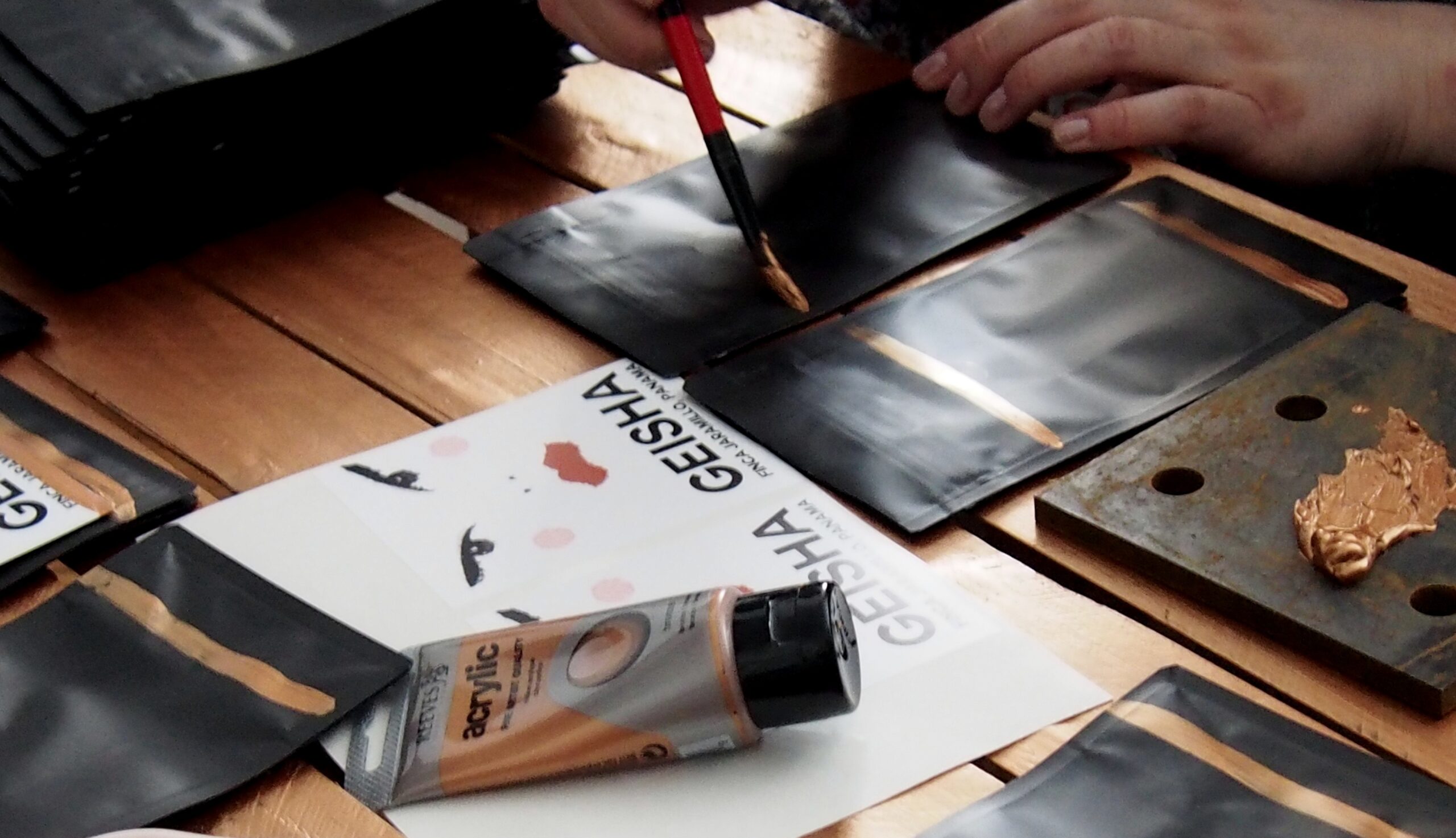
Bao bì thực phẩm đóng một vai trò không thể thiếu trong ngành công nghiệp thực phẩm. Trong bài viết này, chúng tôi sẽ trình bày 9 ví dụ về bao bì thực phẩm mà chúng tôi yêu thích. Những ví dụ này không chỉ đáp ứng các yêu cầu kỹ thuật mà còn mang tính thẩm mỹ cao và đảm bảo sự an toàn và bảo quản cho thực phẩm.

Việc in chương trình sự kiện đòi hỏi sự cẩn thận và chính xác để đảm bảo thông tin được truyền đạt một cách rõ ràng. Hướng dẫn in cho chương trình sự kiện “The BeBrilliant” gồm các bước kỹ thuật chi tiết và đảm bảo tiêu chuẩn chuyên nghiệp. Trong hướng dẫn này, chúng tôi cung cấp các gợi ý về định dạng, kiểu chữ, lựa chọn giấy và quy trình in ấn để mang đến cho bạn một kết quả hoàn hảo.

Khi yêu cầu in ấn tùy chỉnh, có những câu hỏi quan trọng cần được đặt ra để đảm bảo thành công của dự án. Như tùy chọn màu sắc, kích thước, chất liệu, số lượng và các yêu cầu khác. Các câu hỏi này giúp xác định đúng nhu cầu của khách hàng và đảm bảo rằng in ấn đáp ứng đầy đủ yêu cầu kỹ thuật và thẩm mỹ.