
Công nghệ in tiên tiến cho máy in khổ lớn kỹ thuật số
Công nghệ in tiên tiến dành cho máy in khổ lớn kỹ thuật số Trong thế giới phát triển nhanh chóng ngày nay, nơi

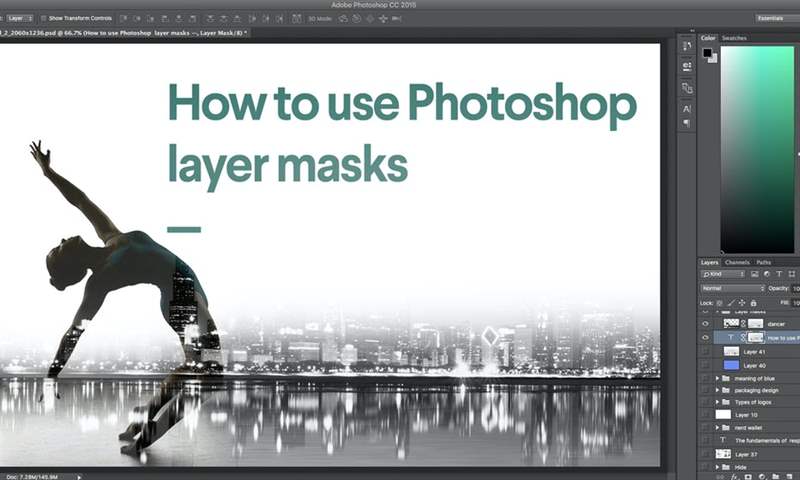
Mặt nạ lớp trong Photoshop cung cấp khả năng kiểm soát nâng cao đối với độ trong suốt của hình ảnh, một trong những chức năng cơ bản nhất của Photoshop. Vì bản chất cơ bản của chúng, mọi người dùng Photoshop nên có hiểu biết về mặt nạ lớp và cách sử dụng chúng. Chúng mở ra những cánh cửa to lớn cho khả năng sáng tạo và giúp người dùng Photoshop hoàn thành tốt những công việc đơn giản!
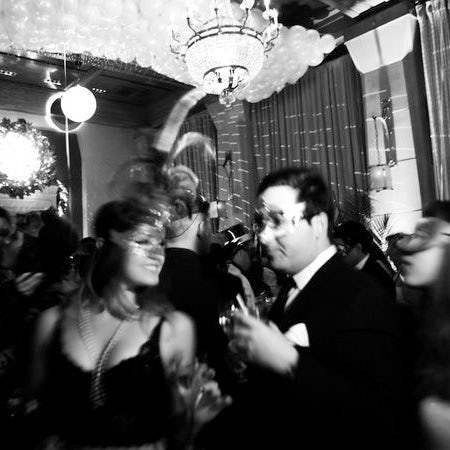
Mặt nạ lớp trong Photoshop kiểm soát độ trong suốt của lớp mà chúng được “mặc”. Nói cách khác, các vùng của lớp bị che bởi mặt nạ lớp thực sự trở nên trong suốt, cho phép thông tin hình ảnh từ các lớp thấp hơn hiển thị qua.
Để sử dụng một phép tương tự đơn giản, mặt nạ lớp Photoshop hoạt động tương tự như mặt nạ bóng hóa trang. Những chiếc mặt nạ này che giấu một số khu vực trên khuôn mặt của một người và để lộ những người khác — thường là mắt, mũi và miệng. Tương tự, mặt nạ lớp trong Photoshop có thể được sử dụng để ẩn và tiết lộ các phần của một lớp.
Ý tôi là… tôi không thể chỉ sử dụng công cụ tẩy để xóa các phần của hình ảnh được không? Câu trả lời là có! Tuy nhiên, nếu bạn làm như vậy những phần của hình ảnh sẽ bị mất vĩnh viễn. Phương pháp đó nằm trong những gì chúng tôi coi là một quy trình làm việc phá hoại.
Mặt nạ lớp, mặt khác, để nguyên dữ liệu pixel của lớp ban đầu. Điều này có nghĩa là bạn có thể sử dụng độ trong suốt theo nhiều cách mà không làm tổn hại đến nội dung lớp hoặc tạo ra một mớ hỗn độn không thể phục hồi. Với điều đó đã nói, chúng ta hãy nhảy vào!
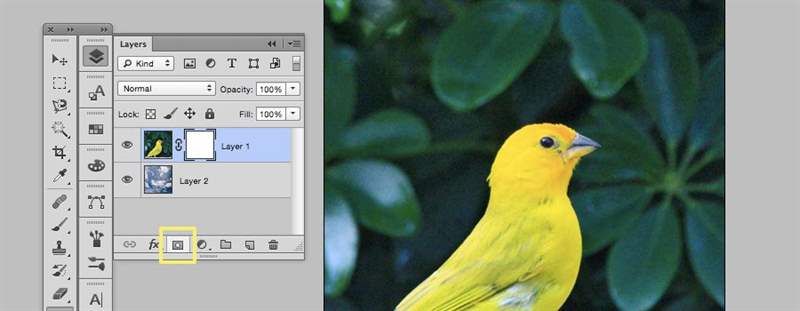
Photoshop cung cấp một tập hợp đầy đủ các chức năng để xử lý mặt nạ lớp. Hãy bắt đầu bằng cách thêm mặt nạ lớp vào một lớp.
Đầu tiên, chọn lớp bạn muốn che (trong ví dụ này Lớp 1), sau đó nhấp vào nút mặt nạ lớp như được tô sáng ở trên. Ngoài ra, bạn có thể điều hướng đến Layer> Layer Mask> Reveal All (chúng ta sẽ chuyển đến các tùy chọn khác sau). Như đã thấy trong ví dụ trên, một hình chữ nhật màu trắng xuất hiện ở bên phải của hình thu nhỏ hình ảnh.
Mặc dù thực tế là chúng tôi đã thêm mặt nạ lớp, nhưng không có gì thay đổi rõ ràng trên canvas. Lý do cho điều này liên quan đến nội dung của mặt nạ lớp. Đúng vậy, mặt nạ lớp cũng giữ dữ liệu pixel! Trên thực tế, chúng có thể được coi là các lớp theo đúng nghĩa của chúng, tồn tại trong một vũ trụ song song.
Hiện tại, mặt nạ lớp trong ví dụ của chúng tôi chứa các pixel hoàn toàn màu trắng, như được thấy trong hình thu nhỏ của mặt nạ lớp. Điều này có nghĩa là các khu vực của mặt nạ lớp chứa các pixel màu trắng cho phép cùng một khu vực pixel của lớp tương ứng của chúng hiển thị xuyên qua.

Điều gì xảy ra nếu chúng ta thay thế các điểm ảnh trắng của mặt nạ lớp bằng các điểm ảnh đen? Chỉ cần nhấp vào hình thu nhỏ của mặt nạ lớp, sau đó nhấp vào Chỉnh sửa> Điền. Hãy chọn màu đen. Ngay lập tức, chúng tôi thấy rằng hình thu nhỏ của mặt nạ lớp chuyển sang màu đen và lớp tương ứng biến mất khỏi khung vẽ – để lộ những đám mây trong Lớp 2!
Trái ngược với ví dụ trước của chúng tôi, sử dụng mặt nạ lớp chứa đầy pixel màu trắng, mặt nạ lớp chứa đầy pixel màu đen tạo ra độ trong suốt hoàn toàn trong khu vực pixel tương ứng của lớp được che.
Bạn có đoán được điều gì sẽ xảy ra nếu chúng ta tô một nửa layer mask với màu trắng và một nửa với màu đen không? Đúng rồi! Một nửa hình ảnh hiển thị trong khi nửa còn lại vẫn trong suốt. Trong trường hợp này, chúng ta sẽ thấy một nửa đám mây và một nửa con chim.
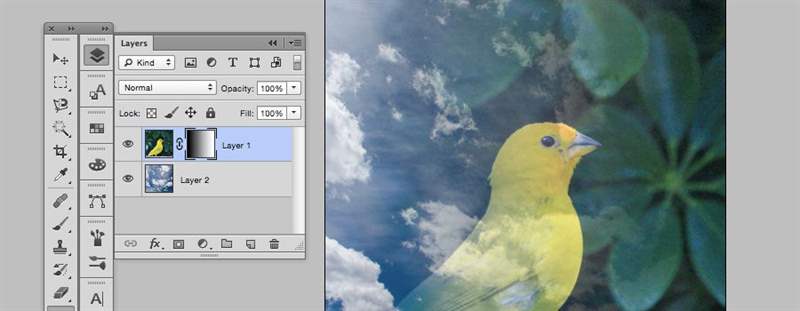
Mặt nạ lớp không kết thúc với màu đen và trắng. Trên thực tế, mặt nạ lớp có thể chứa bất kỳ dạng thông tin pixel thang độ xám nào. Hãy xem điều gì sẽ xảy ra nếu chúng ta lấp đầy layer mask với một gradient khác nhau, từ đen sang trắng!
họp báo G để chuyển sang công cụ gradient, sau đó chọn mặt nạ lớp bằng cách nhấp vào hình thu nhỏ của nó. Cuối cùng, hãy kéo công cụ gradient trên canvas. Như bạn có thể thấy, hình thu nhỏ lấp đầy với một gradient từ đen sang trắng và lớp tương ứng chuyển đổi mượt mà giữa độ mờ hoàn toàn và độ trong suốt hoàn toàn.
Về bản chất, những đám mây trong Lớp 2 đang “hiển thị thông qua” các lĩnh vực của Lớp 1, đã trở nên trong suốt do mặt nạ lớp gradient.
Không dừng lại ở đó! Nếu mặt nạ lớp có thể giữ bất cứ thông tin thang độ xám, tại sao không thử che một lớp bằng một thứ gì đó có ảnh? Trong ví dụ này, chúng tôi sẽ hãy thử sử dụng một hình ảnh kết cấu bằng thạch cao để che đi từ “Fade”, mà chúng tôi đã đặt bằng một phông chữ thảo cổ điển.
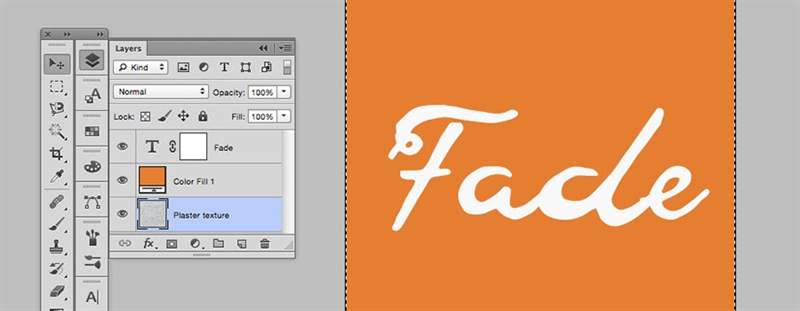
Để bắt đầu, hãy tạo một layer mask trên layer “Fade”. Tiếp theo, sao chép nội dung của lớp thạch cao bằng cách nhấp vào hình thu nhỏ của nó, sau đó nhấn Ctrl / Command + A để chọn tất cả, sau đó Ctrl / Command + C sao chép.

Để dán hình ảnh này vào mặt nạ lớp trên lớp thạch cao, chúng ta cần nhập vào “vũ trụ song song” của mặt nạ lớp và chúng ta thực hiện điều đó bằng cách giữ alt / option sau đó nhấp vào hình thu nhỏ của mặt nạ lớp.
Bây giờ, canvas hiển thị nội dung của layer mask. Hay quá, hả? Dán vào hình ảnh thạch cao bằng cách nhấn Ctrl / Command + V.

Để thoát khỏi “vũ trụ song song” này (điều này có thú vị không?), Chỉ cần nhấp vào hình thu nhỏ của lớp (biểu tượng chữ “T” viết hoa). Tuyệt quá! Bây giờ “Fade” có một kết cấu thạch cao cho phép một số nền màu hiển thị xuyên qua.
Bạn có thể tinh chỉnh mặt nạ lớp bằng cách nhấp lại vào hình thu nhỏ của mặt nạ lớp và chọn Hình ảnh> Điều chỉnh> Độ sáng & Độ tương phản. Hoàn hảo! Điều chúng tôi yêu thích ở kỹ thuật này là nó cho phép lớp bên dưới, trong trường hợp tô màu cam ấm, hiển thị thông qua phương sai kết cấu.
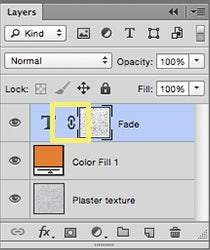
Bạn cũng có thể tự hỏi liên kết chuỗi đó đang làm gì giữa hình thu nhỏ của lớp và hình thu nhỏ của mặt nạ lớp? Rất đơn giản, liên kết chuỗi này có nghĩa là nếu bạn di chuyển hình ảnh lớp trên canvas, mặt nạ lớp sẽ di chuyển xung quanh nó.
Điều này có thể vô cùng hữu ích. Ví dụ: nếu bạn đã cẩn thận cắt bỏ nền của hình ảnh và cần đặt lại vị trí của nó trên canvas. Nếu không, bạn có thể đang thử nghiệm, cố gắng tìm khu vực hoàn hảo của một mẫu để “xuyên qua” mặt nạ lớp. Trong trường hợp này, bạn muốn vô hiệu hóa liên kết chuỗi. Thật dễ dàng! Chỉ cần nhấp vào nó.
Bây giờ bạn sẽ cảm thấy như bạn đã hiểu rõ hơn về mặt nạ lớp! Đưa công cụ này vào quy trình làm việc của bạn sẽ giúp bạn trở thành người dùng Photoshop tốt hơn dựa trên cơ sở gia tăng của bạn để tham gia vào các khả năng sáng tạo mới!
Nguồn: 99designs
Công nghệ in tiên tiến dành cho máy in khổ lớn kỹ thuật số Trong thế giới phát triển nhanh chóng ngày nay, nơi

Trong thời đại bị thống trị bởi những đổi mới kỹ thuật số, sức mạnh của tiếp thị báo in dường như bị lu mờ

Khi tiếp thị hàng hóa chất lượng cao, việc nhận bản in chất lượng cao là yếu tố không thể thiếu. Để đảm bảo sự thành công, cần chú ý đến quá trình thiết kế, lựa chọn chất liệu in và sử dụng công nghệ in phù hợp. Bên cạnh đó, kiểm tra chất lượng bản in và đối tác in ấn cũng cực kỳ quan trọng.
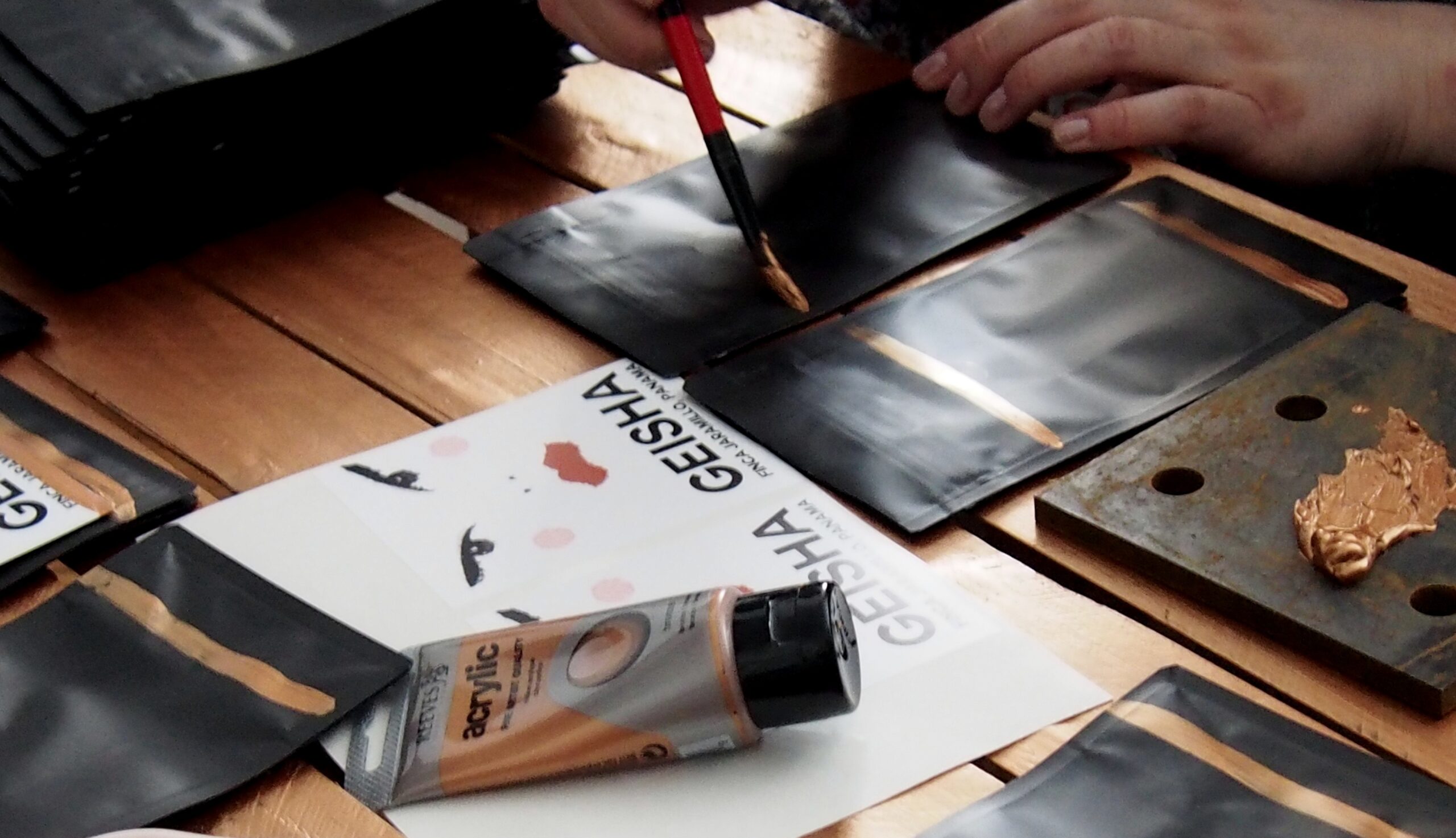
Bao bì thực phẩm đóng một vai trò không thể thiếu trong ngành công nghiệp thực phẩm. Trong bài viết này, chúng tôi sẽ trình bày 9 ví dụ về bao bì thực phẩm mà chúng tôi yêu thích. Những ví dụ này không chỉ đáp ứng các yêu cầu kỹ thuật mà còn mang tính thẩm mỹ cao và đảm bảo sự an toàn và bảo quản cho thực phẩm.

Việc in chương trình sự kiện đòi hỏi sự cẩn thận và chính xác để đảm bảo thông tin được truyền đạt một cách rõ ràng. Hướng dẫn in cho chương trình sự kiện “The BeBrilliant” gồm các bước kỹ thuật chi tiết và đảm bảo tiêu chuẩn chuyên nghiệp. Trong hướng dẫn này, chúng tôi cung cấp các gợi ý về định dạng, kiểu chữ, lựa chọn giấy và quy trình in ấn để mang đến cho bạn một kết quả hoàn hảo.

Khi yêu cầu in ấn tùy chỉnh, có những câu hỏi quan trọng cần được đặt ra để đảm bảo thành công của dự án. Như tùy chọn màu sắc, kích thước, chất liệu, số lượng và các yêu cầu khác. Các câu hỏi này giúp xác định đúng nhu cầu của khách hàng và đảm bảo rằng in ấn đáp ứng đầy đủ yêu cầu kỹ thuật và thẩm mỹ.