
Công nghệ in tiên tiến cho máy in khổ lớn kỹ thuật số
Công nghệ in tiên tiến dành cho máy in khổ lớn kỹ thuật số Trong thế giới phát triển nhanh chóng ngày nay, nơi


Rất có thể, nếu bạn đang thực hiện một dự án thiết kế, bạn đang sử dụng một sản phẩm của Adobe. Kể từ khi được giới thiệu cách đây gần 30 năm, gã khổng lồ phần mềm sáng tạo đã mở rộng và trở thành một tài sản không thể thiếu trong ngành thiết kế. Với hơn 20 ứng dụng dành cho máy tính để bàn và thiết bị di động có thể truy cập thông qua Creative Cloud, Adobe thống trị thị trường sáng tạo đồ họa kỹ thuật số dường như vô song. Một số sản phẩm, bao gồm CorelDRAW, Inkscape và Sketch, đã cố gắng cạnh tranh, nhưng cuối cùng thì Illustrator vẫn ra mắt trước. Người thách thức gần đây nhất? Affinity Designer ra mắt vào cuối năm 2014 và hứa hẹn sẽ cung cấp cho Adobe một khoản phí đăng ký.


Nhưng nó có cung cấp không? Chúng tôi đã xem xét ba thành phần thiết kế thiết yếu — bộ công cụ, khả năng nhập / xuất tệp và các tính năng không gian làm việc — và xem xét cách Affinity Designer xếp chồng lên nhau so với Illustrator.
Được tạo bởi Serif Labs có trụ sở tại Vương quốc Anh, Affinity Designer là một trình biên tập đồ họa vector được thiết kế như một sự thay thế cho Illustrator của Adobe. Serif được thành lập vào những năm 1990 với tư cách là nhà phát triển phần mềm xuất bản máy tính để bàn PC / Windows chi phí thấp cho người dùng cấp thấp. Bây giờ công ty đang tham gia vào thị trường phần mềm đồ họa cho Mac. Có sẵn với giá 49,99 USD, Affinity Designer có thể dễ dàng bị loại bỏ như một chương trình đồ họa rẻ tiền khác hướng đến những người nghiệp dư, nhưng nó được tạo ra đặc biệt cho các nhà thiết kế chuyên nghiệp quen làm việc trong môi trường Mac. Với khả năng chỉnh sửa và tạo các lớp pixel, Affinity Designer bề ngoài hoạt động như một phần mềm kết hợp Illustrator / Photoshop — nhưng nó có thể là một sự thay thế hấp dẫn cho các nhà thiết kế làm việc thường xuyên trong cả hai chương trình không? Affinity Designer có cung cấp đủ tính năng để thu hút người dùng Adobe lâu năm không? Hay là nó phù hợp hơn cho người mới bắt đầu?
Đối với các nhà thiết kế mới và chuyên gia cũ, Affinity Designer cung cấp giao diện người dùng hiện đại, trực quan cho phép người dùng chuyển đổi gần như liền mạch giữa nó và Illustrator. Các nhà thiết kế mới bắt đầu sẽ tìm thấy tất cả các công cụ cần thiết được tổ chức rõ ràng và dễ truy cập và các thanh công cụ và phím tắt mặc định sẽ cảm thấy quen thuộc với người dùng Adobe. Đường cong học tập giống như một đường dốc nhẹ đối với các nhà thiết kế có kinh nghiệm trong Illustrator hoặc Photoshop.
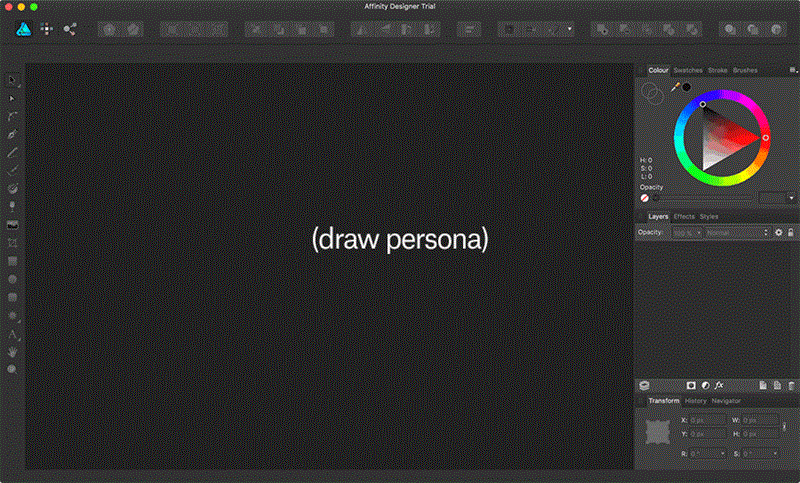
Affinity Designer đi kèm với tất cả các công cụ hình dạng và bút tiêu chuẩn để hoàn thành tác phẩm nghệ thuật dựa trên vector và pixel phức tạp. Với thanh công cụ persona — chia các công cụ vectơ, pixel và xuất thành ba bộ riêng biệt — người dùng có thể chuyển đổi giữa các bộ công cụ mà không bị gián đoạn quy trình làm việc. Đối với các nhà thiết kế làm việc đồng thời trong Photoshop và Illustrator, việc sử dụng Affinity Designer có thể tiết kiệm thời gian hơn. Người dùng phụ thuộc vào các công cụ Photoshop cổ điển như đũa thần hoặc bàn chải nhân bản sẽ cần phải chi thêm 49,99 đô la cho Affinity Photo, chương trình chị em của Affinity Designer, được phát hành vào năm 2015.
Các nghệ sĩ vector và nhà thiết kế đồ họa thông tin có kinh nghiệm sẽ nhận thấy sự thiếu sót đáng chú ý của các công cụ nâng cao hơn được tìm thấy trong Illustrator CC. Ví dụ: bản phát hành hiện tại của Affinity Designer không bao gồm công cụ biểu đồ cột hoặc lưới phối cảnh.

Cho dù chia sẻ tệp làm việc với một nhóm hoặc cập nhật các mẫu được tạo trên nền tảng khác, khả năng tương thích là một vấn đề mà rất ít chương trình đồ họa giải quyết trong quá khứ. Trong khi các chương trình không phải của Adobe khác có thể chuyển đổi tệp PSD hoặc EPS và mở ở định dạng không thể chỉnh sửa, Affinity Designer có thể mở và chỉnh sửa PSD, AI và EPS tương đối dễ dàng. Việc cập nhật các biểu trưng đã lỗi thời trong tệp AI gốc được tạo trong CS2 có thể được hoàn thành trong Affinity Designer trong vài phút. Tuy nhiên, không thể lưu trở lại AI. Mặc dù là một trình chỉnh sửa vectơ, thay vào đó, Affinity Designer xuất sang PSD. Việc xuất các tệp đã hoàn thành dễ dàng hơn vì hộp thoại xuất riêng biệt lưu thành các định dạng EPS, PDF, PNG, JPG, GIF và TIFF.
Vì Adobe cung cấp nhiều tính năng và cài đặt hơn, nên một số tính năng và cài đặt này có thể không được giữ nguyên khi nhập vào Affinity Designer. Ví dụ: lớp phủ mẫu và các hiệu ứng hoặc bộ lọc khác có thể bị xóa khỏi các tệp PSD đã nhập và các tệp AI đã nhập có thể không bảo toàn các đối tượng được nhóm.

Affinity Designer gần giống với Adobe Illustrator trong các tùy chọn không gian làm việc. Illustrator CC cung cấp nhiều Không gian làm việc được thiết lập trước cho các loại công việc thiết kế khác nhau — thiết kế web, tự động hóa và soát lỗi báo chí trước cho một số tên — và khả năng tạo Không gian làm việc tùy chỉnh. Affinity Designer’s Studio cung cấp một số tính năng giống nhau — các mẫu màu, hiệu ứng, bút vẽ và phong cách — nhưng so sánh thì những tính năng này còn thô sơ. Mặc dù chương trình được trang bị một loạt các hiệu ứng và hỗ trợ lựa chọn mở rộng các hình dạng vectơ và khả năng tải các bàn chải Photoshop (tệp .abr), nhưng nó thiếu khả năng nhập thư viện các mẫu Photoshop (.pat) và các hình dạng tùy chỉnh (.csh), có thể tạm dừng cho các nhà thiết kế đã tích lũy thư viện lớn cho các phần tử thiết kế này.
Các bản cập nhật gần đây cho Affinity Designer đã tích hợp các mẫu màu PANTONE và khả năng kích hoạt bảng vẽ. Những cải tiến này là dấu hiệu cho thấy các nhà phát triển tại Serif hiểu nhu cầu của các nhà thiết kế chuyên nghiệp và đang làm việc để đáp ứng những nhu cầu đó.
Hiện tại, Affinity Designer và Affinity Photo, phần mềm chỉnh sửa hình ảnh của Serif, chỉ có sẵn để mua trên toàn thế giới trên Mac OS. Phiên bản Windows beta hiện đã có sẵn để tải xuống, nhưng không có thông tin về các ứng dụng đồng hành chung sở thích dành cho thiết bị di động. Adobe CC có sẵn cho Mac và Windows và các ứng dụng Adobe dành cho thiết bị di động cho phép người dùng tạo và lưu giữ các tác phẩm nghệ thuật có thể chỉnh sửa trong Creative Cloud để sử dụng trên nhiều nền tảng.
Về chức năng và phong cách, Affinity Designer là một giải pháp thay thế ấn tượng, ngân sách thấp cho Adobe Illustrator. Nó rất đơn giản cho người mới bắt đầu sử dụng như một công cụ học tập nhưng đủ mạnh cho các nghệ sĩ đồ họa tự do với ngân sách tiết kiệm. Các nhà thiết kế dịch vụ trọn gói, những người cần tạo các tài liệu nhiều trang sẽ vẫn cần dựa vào InDesign — hoặc Quark Xpress cũ, vì Serif vẫn chưa phát hành một giải pháp thay thế có thể so sánh được. Đối với các tính năng, công cụ và phím tắt toàn diện, Adobe CC đã đánh bại Affinity. Tuy nhiên, nếu Serif tiếp tục duy trì tốc độ, chúng ta có thể sớm thấy bộ Affinity trở thành một đối thủ cạnh tranh lớn trên thị trường phần mềm đồ họa.
Bạn muốn bắt đầu sự nghiệp thiết kế đồ họa của mình?
Tìm hiểu cách làm việc tự do trên 99designs có thể giúp bạn tìm được nhiều việc hơn.
Giới thiệu về tác giả: Katharine M. là một nhà văn, nhà thiết kế đồ họa và nghệ sĩ thị giác – đôi khi đồng thời. Cô ấy đã xuất bản hai cuốn sách và một cuốn tiểu thuyết đồ họa. Cô ấy đam mê văn hóa đại chúng, du lịch, xuất bản và chế tác.
Nguồn: 99designs
Công nghệ in tiên tiến dành cho máy in khổ lớn kỹ thuật số Trong thế giới phát triển nhanh chóng ngày nay, nơi

Trong thời đại bị thống trị bởi những đổi mới kỹ thuật số, sức mạnh của tiếp thị báo in dường như bị lu mờ

Khi tiếp thị hàng hóa chất lượng cao, việc nhận bản in chất lượng cao là yếu tố không thể thiếu. Để đảm bảo sự thành công, cần chú ý đến quá trình thiết kế, lựa chọn chất liệu in và sử dụng công nghệ in phù hợp. Bên cạnh đó, kiểm tra chất lượng bản in và đối tác in ấn cũng cực kỳ quan trọng.
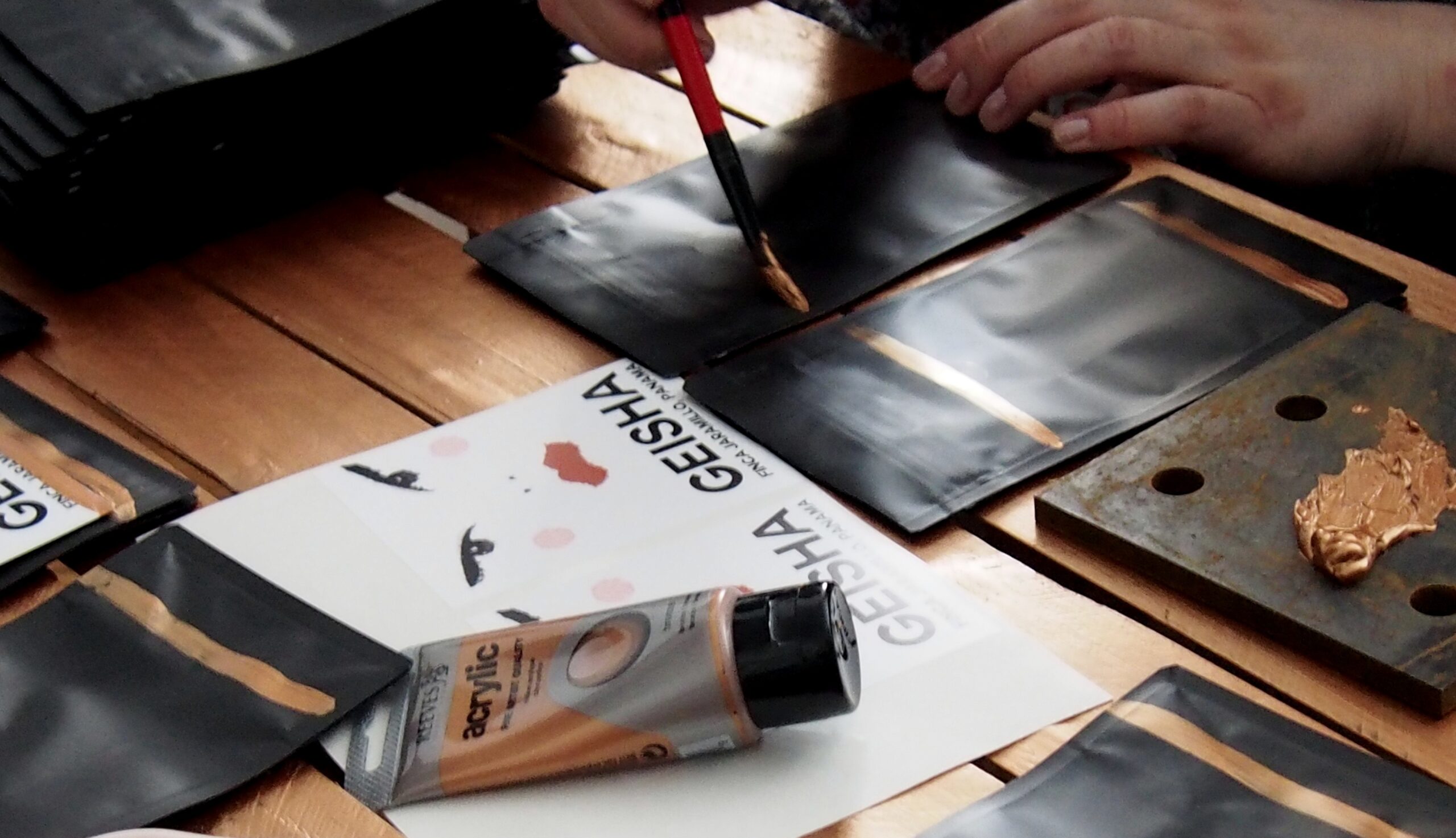
Bao bì thực phẩm đóng một vai trò không thể thiếu trong ngành công nghiệp thực phẩm. Trong bài viết này, chúng tôi sẽ trình bày 9 ví dụ về bao bì thực phẩm mà chúng tôi yêu thích. Những ví dụ này không chỉ đáp ứng các yêu cầu kỹ thuật mà còn mang tính thẩm mỹ cao và đảm bảo sự an toàn và bảo quản cho thực phẩm.

Việc in chương trình sự kiện đòi hỏi sự cẩn thận và chính xác để đảm bảo thông tin được truyền đạt một cách rõ ràng. Hướng dẫn in cho chương trình sự kiện “The BeBrilliant” gồm các bước kỹ thuật chi tiết và đảm bảo tiêu chuẩn chuyên nghiệp. Trong hướng dẫn này, chúng tôi cung cấp các gợi ý về định dạng, kiểu chữ, lựa chọn giấy và quy trình in ấn để mang đến cho bạn một kết quả hoàn hảo.

Khi yêu cầu in ấn tùy chỉnh, có những câu hỏi quan trọng cần được đặt ra để đảm bảo thành công của dự án. Như tùy chọn màu sắc, kích thước, chất liệu, số lượng và các yêu cầu khác. Các câu hỏi này giúp xác định đúng nhu cầu của khách hàng và đảm bảo rằng in ấn đáp ứng đầy đủ yêu cầu kỹ thuật và thẩm mỹ.