
Công nghệ in tiên tiến cho máy in khổ lớn kỹ thuật số
Công nghệ in tiên tiến dành cho máy in khổ lớn kỹ thuật số Trong thế giới phát triển nhanh chóng ngày nay, nơi


Có thể bạn đã nghe xôn xao về việc tạo một trang web Squarespace dễ dàng như thế nào, hoặc có thể bạn đã bị một trong những đại sứ thương hiệu hạng A của họ quyến rũ. Bất kể bạn quan tâm đến Squarespace như thế nào, có lẽ bạn ở đây vì một lý do: bạn có ý tưởng về trang web và muốn “biến nó thành hiện thực”.

Là một giải pháp thay thế cho Wix hoặc các trình xây dựng trang web khác, Squarespace là một nền tảng tuyệt vời để tạo trang web, ngay cả khi bạn chưa có kinh nghiệm trước đó. Giao diện WYSIWYG giúp việc xây dựng một trang web dễ dàng như kéo và thả, trong khi các mẫu đặt trước cung cấp cho bạn cấu trúc và thiết lập của một trang web được tạo chuyên nghiệp.
Tuy nhiên, vẫn còn một chút đường cong học tập và giao diện thân thiện với người dùng có giới hạn về độ thân thiện của nó. Vì vậy, nếu bạn muốn biết cách tạo trang web Squarespace, chúng tôi đã tạo hướng dẫn từng bước thực tế này để trả lời các câu hỏi phổ biến nhất, kèm theo ảnh chụp màn hình để tránh nhầm lẫn thêm.
Trước khi làm bất cứ điều gì, bạn cần thiết lập một tài khoản Squarespace. Bạn sẽ cần đăng nhập Squarespace mỗi khi bạn muốn chỉnh sửa trang web của mình.
1. Truy cập trang web chính của Squarespace.
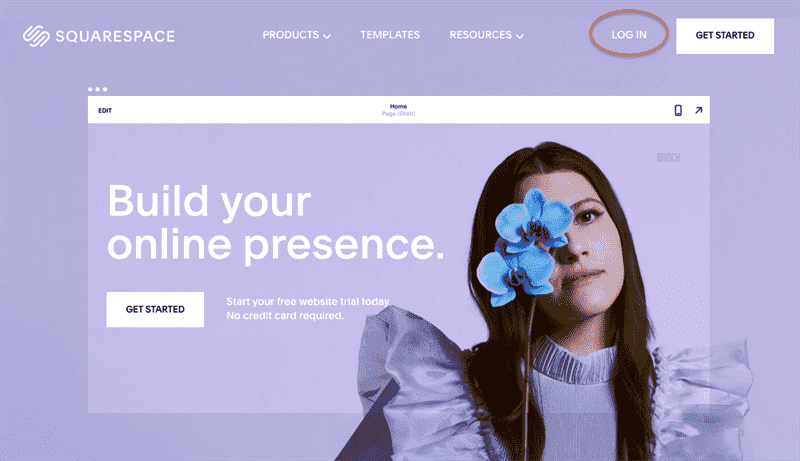
2. Mặc dù có một số đường dẫn khác nhau để đến trang Tạo tài khoản, nhưng nhanh nhất là nhấp vào Đăng nhập ở góc trên bên phải của trang chính.
3. Nhấp vào Tạo tài khoản ở góc trên bên phải.
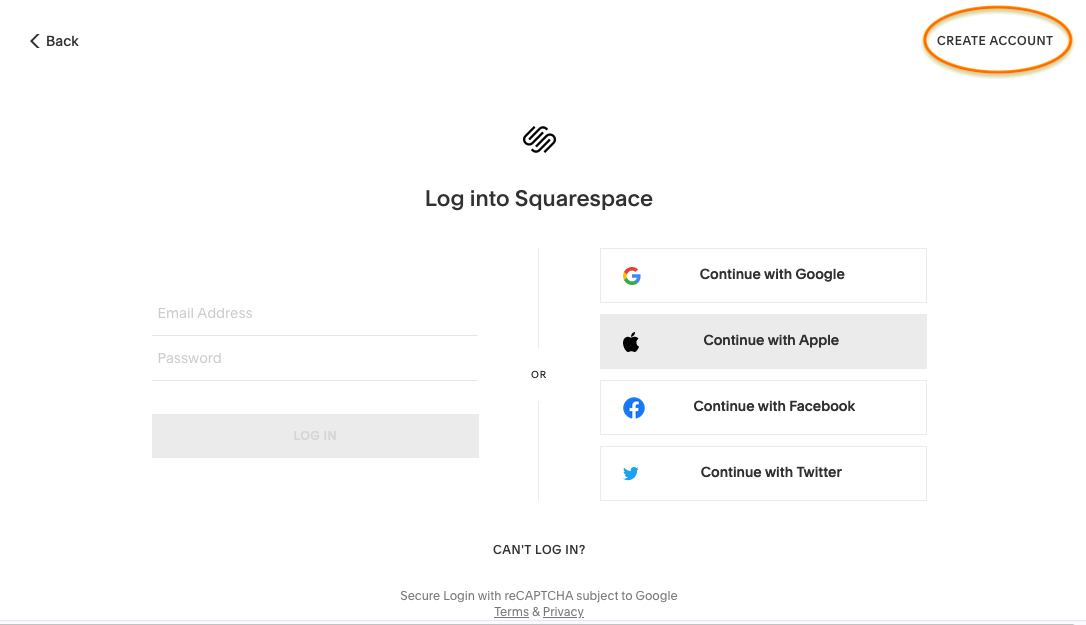
4. Bạn có lựa chọn ID của mình: Google, Apple hoặc email chung, cộng với Twitter hoặc Facebook trong Tùy chọn khác . Đây sẽ là ID tài khoản của bạn, mặc dù bạn sẽ phải cá nhân hóa mật khẩu của mình.
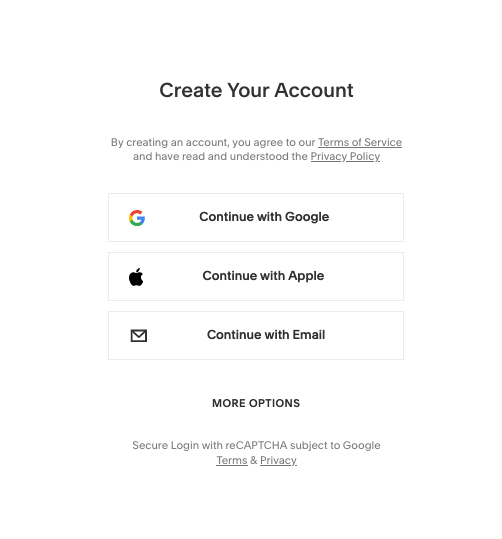
5. Đó là nó cho bây giờ. Từ đây, bạn sẽ được đưa trực tiếp đến trình chỉnh sửa trang web, mặc dù tài khoản của bạn đã được tạo. Bạn có thể đăng nhập lại bất kỳ lúc nào để tiếp tục nơi bạn đã dừng lại. Bạn không cần phải lo lắng về thông tin thanh toán hoặc thẻ tín dụng.
Sau khi có tài khoản, bạn có thể bắt đầu tạo trang web Squarespace của mình bất cứ lúc nào.
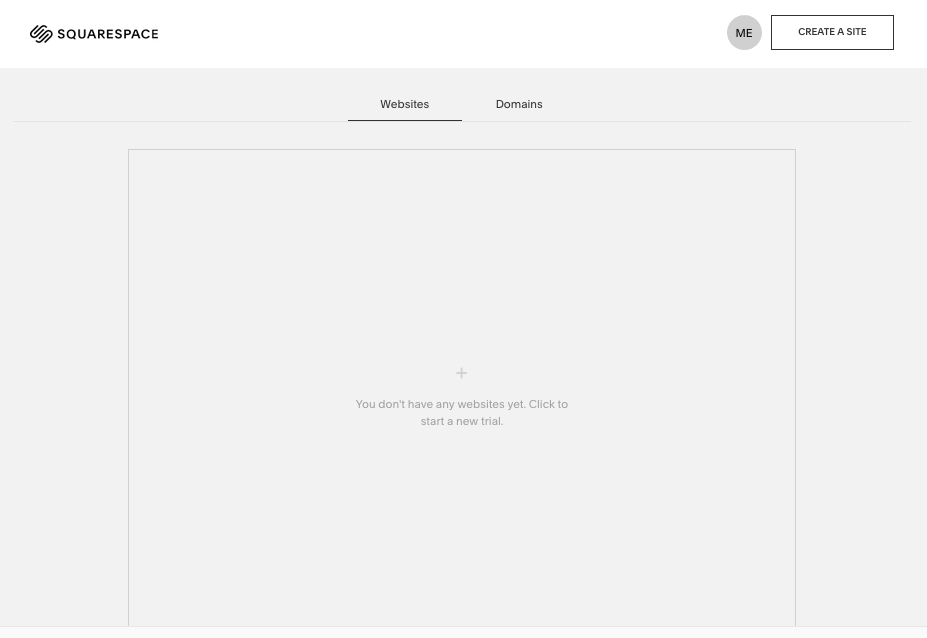
1. Sau khi đăng nhập, bạn sẽ đến Trang Tài khoản của mình. Nhấp vào bất kỳ đâu trong hộp trống lớn hoặc nhấp vào Tạo trang ở góc trên bên phải. Cả hai đều đi đến cùng một nơi.
2. Bây giờ bạn đang ở trang Mẫu Squarespace. Chọn mẫu của bạn là quyết định quan trọng nhất mà bạn sẽ thực hiện khi xây dựng trang web Squarespace của mình. (Trừ khi bạn muốn có thiết kế độc đáo của riêng mình, trong trường hợp đó, bạn có thể làm việc với một nhà thiết kế để tạo một thiết kế web Squarespace tùy chỉnh dành riêng cho bạn — vâng, đó cũng là một tùy chọn! Thông tin thêm về điều đó ở cuối bài viết.)
Vì việc chọn một mẫu tuyệt vời rất quan trọng, chúng tôi khuyên bạn nên xem trước danh sách ngắn các mẫu tiềm năng trước khi quyết định lựa chọn cuối cùng. Bạn có thể xem các mẫu phổ biến nhất theo ngành dọc theo menu dọc bên trái.
Để xem trước các mẫu, chỉ cần nhấp vào Xem trước theo mẫu mà bạn quan tâm.

3. Bản xem trước hiển thị cho bạn ảnh chụp màn hình mẫu ở các chế độ khác nhau như máy tính để bàn, thiết bị di động hoặc máy tính bảng mà bạn có thể chuyển đổi bằng cách nhấp vào biểu tượng ở góc trên cùng bên trái. Để duyệt qua một mẫu tương tác về giao diện của mẫu khi nó được xuất bản, hãy nhấp vào Xem Trang web Demo ở góc trên bên phải.

4. Khi bạn đã tìm thấy mẫu mình muốn, hãy nhấp vào Bắt đầu với Thiết kế này nếu bạn đang ở trong bản xem trước hoặc Bắt đầu với… nếu bạn đang ở trong trang mẫu.
5. Bây giờ bạn được đưa đến trợ lý tích hợp. Tại đây, bạn nhập tiêu đề của trang web Squarespace và đọc hướng dẫn nhanh về cách chỉnh sửa trang và thiết kế trang web của mình hoặc bạn có thể chọn không tham gia bằng cách nhấp vào Bỏ qua .
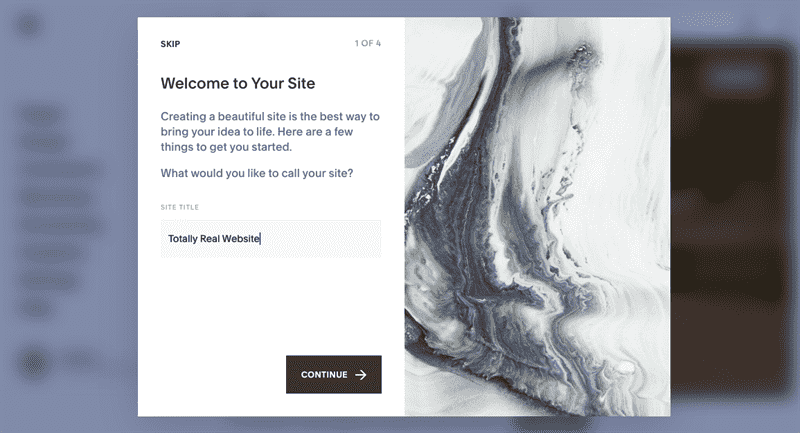
6. Bây giờ đây là nơi bắt đầu “niềm vui”. Trong trình chỉnh sửa trang web, bạn có thể tự do thiết kế trang web của mình theo cách bạn muốn. Trình chỉnh sửa sẽ mất một số thời gian để làm quen, vì vậy chúng tôi khuyên bạn nên thử và nhấp vào các mục mà bạn tò mò — mặc dù chúng tôi giải thích cách thực hiện một số tác vụ phổ biến hơn bên dưới.
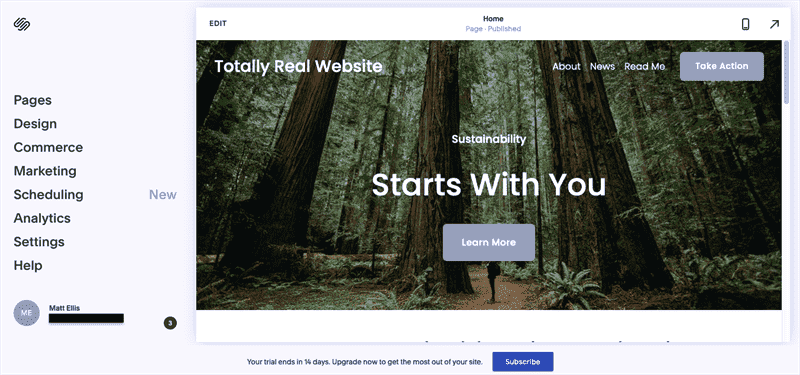
Nói chung, bạn có thể điều hướng danh mục chính mà bạn muốn chỉnh sửa trên menu bên trái — các trang riêng lẻ trên trang web của bạn (“ Trang ”), thiết kế của các trang đó (“ Thiết kế ”), chức năng thương mại điện tử (“ Thương mại ”) và những người khác.
Bạn có thể mở trình chỉnh sửa WYSIWYG bất kỳ lúc nào bằng cách nhấp vào Chỉnh sửa ở trên cùng bên trái của bản xem trước trang web. Đây là nơi bạn có thể thay đổi văn bản và hình ảnh, thêm nút, v.v. Bạn cũng có thể chuyển sang chế độ xem thiết bị di động bằng cách nhấp vào biểu tượng điện thoại thông minh ở góc trên bên phải.

Hãy tự mình thử nghiệm. Tùy thuộc vào dự án của bạn, bạn có thể cần các tùy chọn thiết kế khác nhau, nhưng giao diện khá dễ hiểu. Kiểm tra bên dưới để biết hướng dẫn từng bước cụ thể về các tác vụ phức tạp hơn.
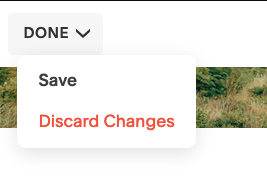
7. Sau khi thực hiện các thay đổi trong trình chỉnh sửa WYSIWYG, bạn phải lưu (hoặc loại bỏ) chúng trước khi quay lại menu chỉnh sửa chính. Để thực hiện việc này, hãy nhấp vào Xong ở góc trên bên trái và nhấp vào lựa chọn của bạn từ menu thả xuống.
8. Để xem trước trang web của bạn và tương tác với nó với tư cách người dùng, hãy nhấp vào mũi tên ở góc trên bên phải. Bạn có thể duyệt trang web của mình ở đây, nhưng không thể chỉnh sửa nó. Để quay lại, chỉ cần nhấp vào mũi tên đảo ngược ở phía trên bên phải.

9. Nếu bạn thực sự nghiêm túc về việc tạo một trang web Squarespace và muốn xuất bản trang của mình, một lúc nào đó bạn sẽ cần đăng ký dịch vụ trả phí của họ. Khi bạn đã sẵn sàng, hãy nhấp vào Đăng ký ở cuối trình chỉnh sửa trang web.
Có bốn gói định giá Squarespace: hai gói dành cho doanh nghiệp thông thường và hai gói dành cho thương mại điện tử. Để xem so sánh tất cả các tính năng và tùy chọn thanh toán, hãy xem trang định giá Squarespace.

Từ đó, nó chỉ là xử lý thẻ tín dụng tiêu chuẩn. Khi bạn đã thanh toán, bạn có thể xuất bản trang web của mình ngay khi bạn muốn.
Hầu hết trình chỉnh sửa trang web Squarespace đều đủ rõ ràng để hiểu, nhưng một số tác vụ phổ biến cụ thể có thể khiến một số người dùng bị ảnh hưởng. Dưới đây chúng tôi giải thích cách thêm nút, chỉnh sửa văn bản và tùy chỉnh hình ảnh trong Squarespace.
1. Nhập trình chỉnh sửa WYSIWYG, như đã giải thích ở trên.
2. Các mẫu trang web Squarespace được chia thành nhiều phần một cách tự nhiên. Bạn có thể thấy các ngắt phần được biểu thị bằng các tab hình tròn màu xám và đen, nhưng chúng chỉ xuất hiện khi bạn di chuột đến gần chúng. Nếu bạn muốn thêm một nút mới, bạn cần thực hiện nó trong các khu vực này. Nếu không, bạn có thể chỉnh sửa nút có sẵn của mẫu để thực hiện hành động bạn muốn.
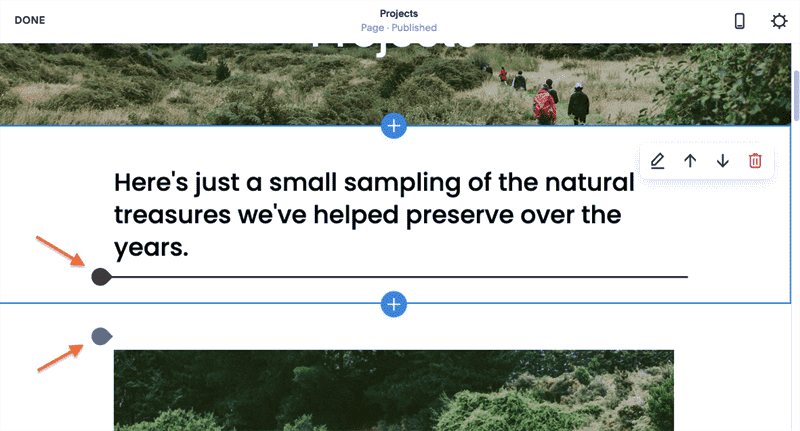
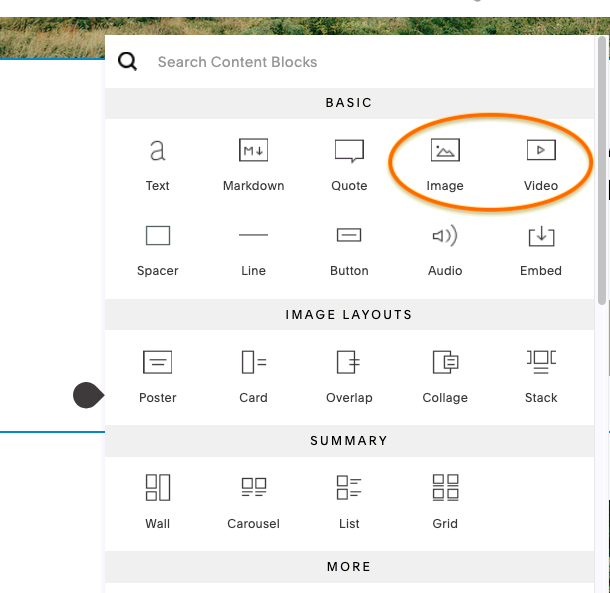
3. Nhấp vào các tab được đề cập ở trên sẽ mở menu Khối nội dung . Đây là nơi bạn có thể thêm nội dung tùy chỉnh như khối văn bản, hình ảnh, video, không gian trống hoặc trong trường hợp này là các nút.
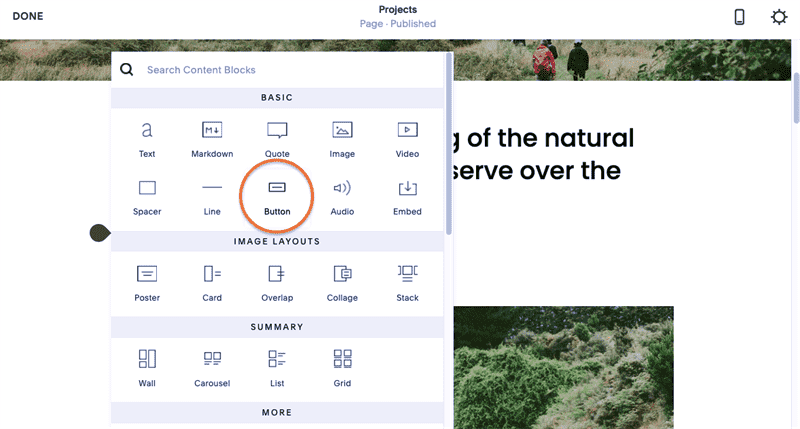
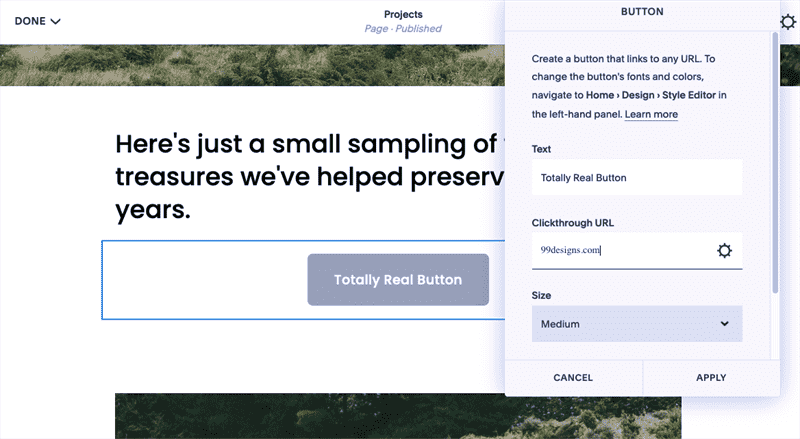
4. Nhấp vào Nút trong menu Khối Nội dung để thêm một nút mới. Bạn có thể tùy chỉnh văn bản liên kết, kích thước, căn chỉnh và URL đích trong menu bật lên tại đây. Mọi thứ khác phải được thay đổi ở nơi khác.
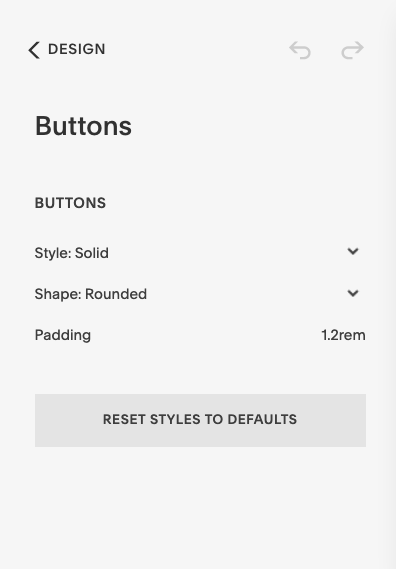
5. Để thay đổi phông chữ và màu sắc của nút, hãy chuyển đến menu chỉnh sửa chính (chỉ cần lưu các thay đổi của bạn nếu bạn đang ở trong trình chỉnh sửa WYSIWYG). Từ menu chính, nhấp vào Thiết kế> Nút để thay đổi mặc định của nút. Các thay đổi của bạn ảnh hưởng đến tất cả các nút.
6. Màu sắc của các nút phụ thuộc vào bảng màu tổng thể của bạn. Bạn cũng có thể thay đổi điều này từ menu chỉnh sửa chính: đi tới Thiết kế> Màu sắc . Chỉ cần hiểu rằng điều này ảnh hưởng đến màu sắc của nhiều hơn các nút.
1. Có hai cách để thêm và chỉnh sửa văn bản trong trang web Squarespace của bạn. Đầu tiên liên quan đến việc thay đổi văn bản đã được đặt sẵn, những lời khen ngợi về mẫu bạn đã chọn.
Để thay đổi văn bản mẫu đã có từ trước, chỉ cần nhập trình chỉnh sửa WYSIWYG và nhấp vào khối văn bản bạn muốn chỉnh sửa. Bạn sẽ thấy một trình soạn thảo văn bản xuất hiện ở trên cùng, với các tùy chọn cho kiểu văn bản, căn lề, danh sách dấu đầu dòng, tiêu đề và liên kết văn bản. (Chúng tôi giải thích cách thay đổi phông chữ bên dưới.)
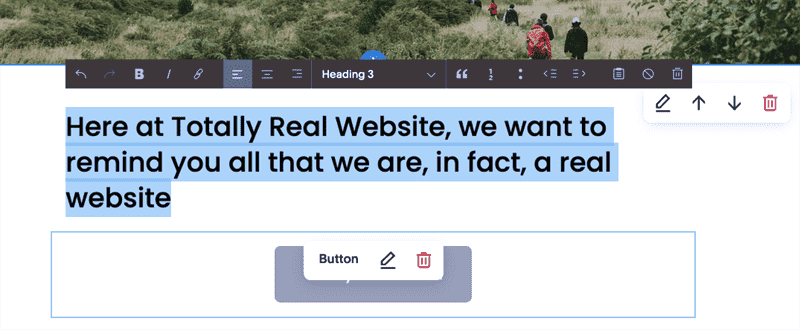
2. Nếu bạn muốn thêm văn bản mà mẫu chưa có, bạn có thể làm như vậy trong menu Khối Nội dung. Như chúng tôi đã giải thích ở trên, hãy nhấp vào tab màu xám / đen hình tròn ở giữa các phần để mở menu, sau đó nhấp vào Văn bản. Thao tác này sẽ thêm một phần văn bản mới, nơi bạn có thể soạn thảo văn bản bằng một trình soạn thảo văn bản như trên.
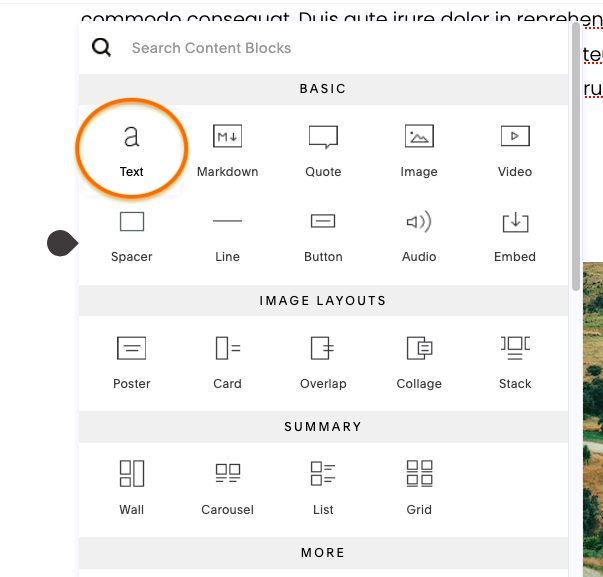
3. Bất kể bạn nhập văn bản vào trang web của mình bằng cách nào, bạn phải vào menu chỉnh sửa chính để chỉnh sửa các lựa chọn thiết kế như phông chữ và kích thước văn bản. Từ menu chỉnh sửa chính, nhấp vào Thiết kế> Phông chữ để tùy chỉnh kiểu chữ của bạn.
Trước tiên, bạn có thể chọn phông chữ của mình, với các mẫu cho tiêu đề và nội dung, và một thanh trượt kích thước có thể tùy chỉnh. Tuy nhiên, bạn có thể cá nhân hóa đầy đủ hơn kiểu chữ của trang web Squarespace của mình bằng cách nhấp vào biểu tượng bánh răng (hoặc “mặt trời”) ở góc trên bên phải của phông chữ bạn đã chọn.
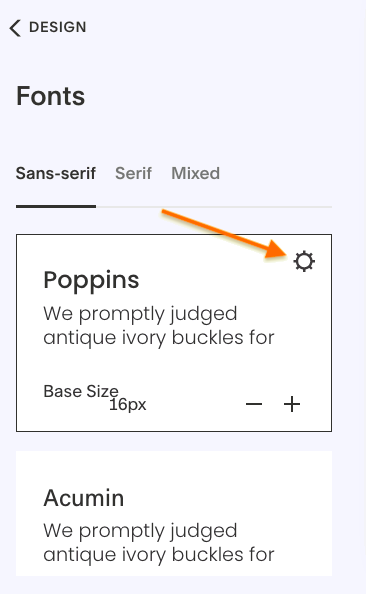
Thao tác này sẽ mở menu lựa chọn phông chữ nâng cao hơn. Tại đây, bạn có thể tùy chỉnh phông chữ và kích thước mà bạn sử dụng cho các khu vực khác nhau, tức là các nút, tiêu đề, bảng giá, v.v.

1. Để chỉnh sửa hình ảnh và video, trước tiên bạn cần vào trình chỉnh sửa WYSIWYG.
2. Để chỉnh sửa hoặc thay thế hình nền hoặc video, hãy nhấp đúp vào hình ảnh đó trong mẫu . Hãy cẩn thận đừng nhấp quá gần vào văn bản hoặc các nút, nếu không bạn sẽ mở trình chỉnh sửa cho chúng thay vì hình ảnh. Tại đây, bạn có thể chỉnh sửa, xóa hoặc thay thế hình ảnh hoặc chọn màu mờ thay cho ảnh.

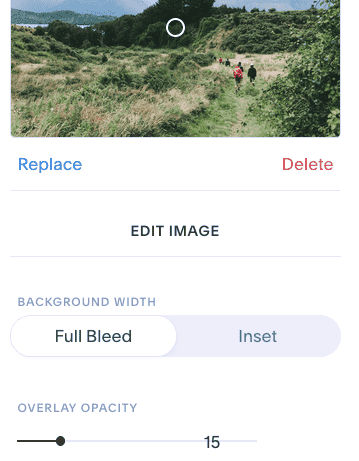
Tại đây, bạn cũng có thể chọn Full Bleed (ảnh mở rộng đến viền trang) hoặc Inset (có đường viền giữa ảnh và viền trang), và chọn độ mờ của bạn nếu bạn muốn chơi với độ trong suốt của ảnh.
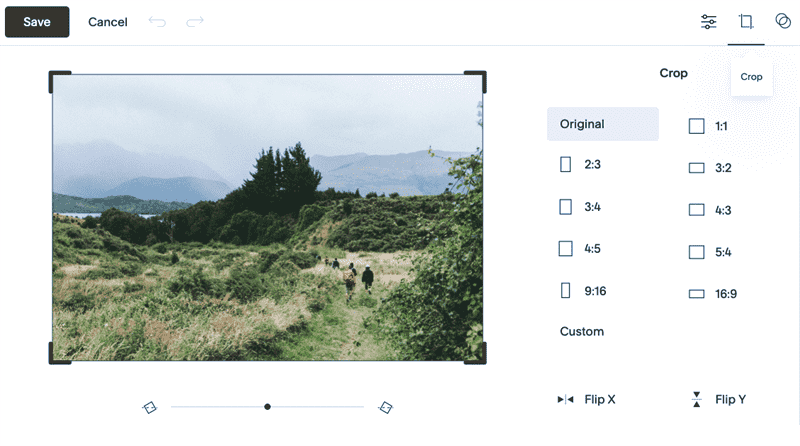
2. Để có thêm các tùy chọn nâng cao, hãy nhấp vào Chỉnh sửa Hình ảnh trong tab Nền . Thao tác này sẽ mở trình chỉnh sửa hình ảnh, với nhiều tùy chọn nâng cao hơn bao gồm thay đổi kích thước ảnh, cắt và chỉnh sửa màu sắc.
3. Nếu bạn muốn thêm hình ảnh hoặc video mới mà mẫu chưa có, bạn có thể sử dụng menu Khối nội dung một lần nữa. Nhấp vào tab hình tròn màu xám / đen, sau đó chọn Hình ảnh hoặc Video .

Trong những năm gần đây, Squarespace đã tăng cường chức năng thương mại điện tử của mình để cạnh tranh với các nhà xây dựng cửa hàng trực tuyến như Shopify. Điều này cung cấp cho các nhà bán lẻ trực tuyến nhiều tùy chọn tùy chỉnh thiết kế hơn mà nhiều nền tảng thương mại điện tử khác không có.
Trong trường hợp bạn không biết cách tạo trang web Squarespace cho thương mại điện tử, đây là hướng dẫn nhanh. Chỉ cần biết trước rằng bạn sẽ cần một trong hai kế hoạch đăng ký thương mại để hoàn thành và khởi chạy một cửa hàng trực tuyến.
(LƯU Ý: Vẻ đẹp của Squarespace là bạn có thể thêm chức năng thương mại điện tử vào bất kỳ mẫu nào, cung cấp cho bạn các tùy chọn tùy chỉnh ngoài các trình tạo trang web trực tuyến khác. Tuy nhiên, nếu bạn mới làm quen với thiết kế web, tốt nhất bạn nên sử dụng mẫu được thiết kế đặc biệt cho cửa hàng trực tuyến.)
1. Nhấp vào Thương mại trong menu chỉnh sửa chính.
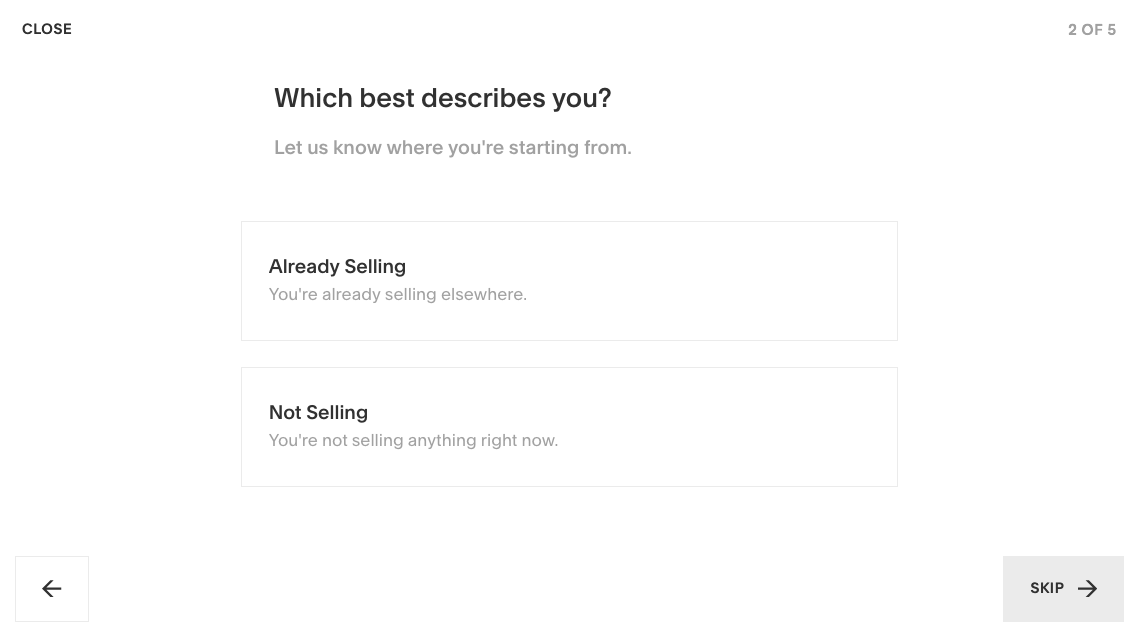
2. Nếu đây là lần đầu tiên của bạn, điều này sẽ mở ra một trợ lý giới thiệu ngắn để giúp bạn bắt đầu. Bạn phải trả lời các câu hỏi về ngành và phạm vi sản phẩm của mình hoặc bạn có thể chọn không tham gia bất kỳ lúc nào bằng cách nhấp vào Bỏ qua .
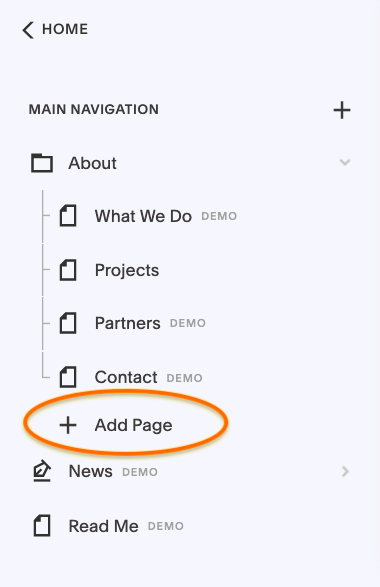
3. Đầu tiên, bạn cần thiết lập các trang cửa hàng của mình. Trong menu chỉnh sửa chính, hãy nhấp vào Trang , sau đó nhấp vào + Thêm trang , sau đó nhấp vào Lưu trữ . Chọn giữa hai bố cục khác nhau để sản phẩm của bạn tiếp tục.
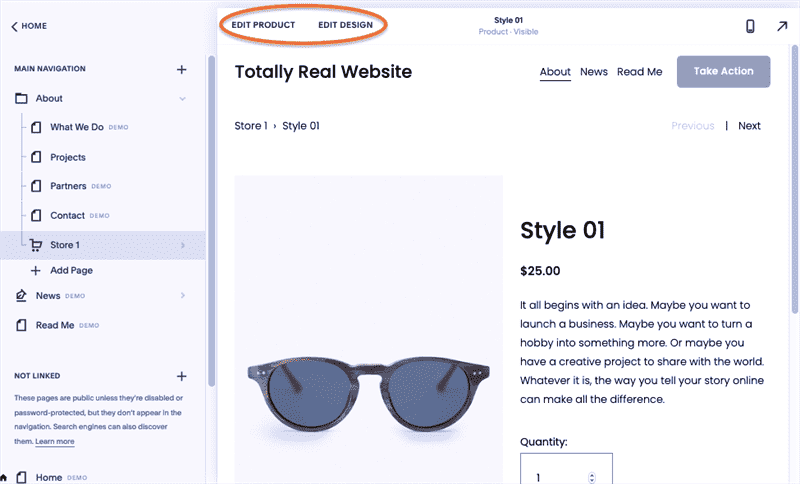
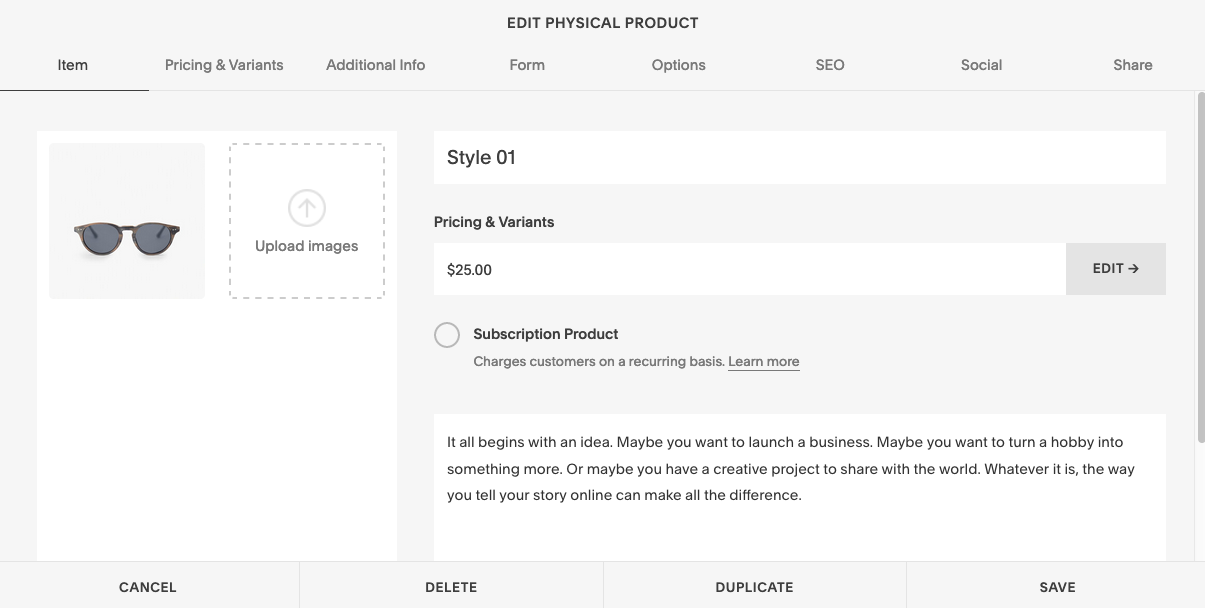
4. Hiện đã có một số sản phẩm mẫu trong trình chỉnh sửa trang web Squarespace của bạn. Nhấp vào sản phẩm (trong bản xem trước hoặc trình chỉnh sửa WYSIWYG) để mở trình chỉnh sửa sản phẩm chính. Bạn sẽ thấy các tùy chọn để Chỉnh sửa Sản phẩm và Chỉnh sửa Thiết kế ở góc trên bên trái.
5. Nhấp vào Chỉnh sửa Sản phẩm để mở trình chỉnh sửa sản phẩm nâng cao. Tại đây, bạn có thể chỉnh sửa tất cả các chi tiết cụ thể về sản phẩm: tên, giá, ảnh, văn bản mô tả, các biến thể và tất cả các yếu tố cần thiết, cộng với một số tính năng bổ sung như tùy chọn cho dịch vụ đăng ký định kỳ hoặc dữ liệu meta SEO. Bạn cũng có thể chỉnh sửa bản xem trước trên mạng xã hội trong tab Xã hội, cũng như sao chép hoặc xóa các sản phẩm trong menu dưới cùng.
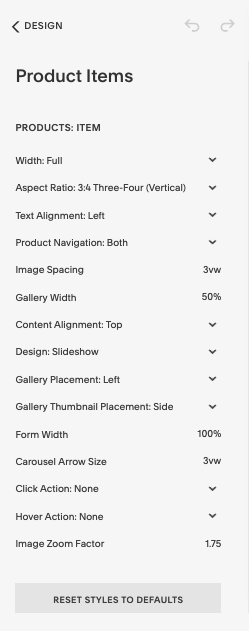
6. Nhấp vào Chỉnh sửa thiết kế (hoặc, từ menu chỉnh sửa chính, nhấp vào Thiết kế> Mục Sản phẩm ) để mở trình chỉnh sửa thiết kế sản phẩm. Đây là nơi bạn có thể tùy chỉnh tất cả các yếu tố thiết kế không liên quan đến sản phẩm thực tế, chẳng hạn như khoảng cách hình ảnh, căn chỉnh và vị trí chung, cũng như các thao tác nhấp chuột hoặc tính năng trình chiếu. Các thuộc tính thiết kế này ảnh hưởng đến tất cả các trang sản phẩm.
7. Bạn cần chọn các tùy chọn thanh toán trước khi trang web của bạn có thể hoạt động. Trong Thương mại> Thanh toán , bạn có thể chọn từ ba tùy chọn cho trang web Squarespace của mình: Sọc, PayPal hoặc Điểm bán hàng (sử dụng Điểm bán hàng có các yêu cầu riêng, bao gồm cả Square Reader).
Tại đây, bạn cũng có thể thay đổi đơn vị tiền tệ của cửa hàng.
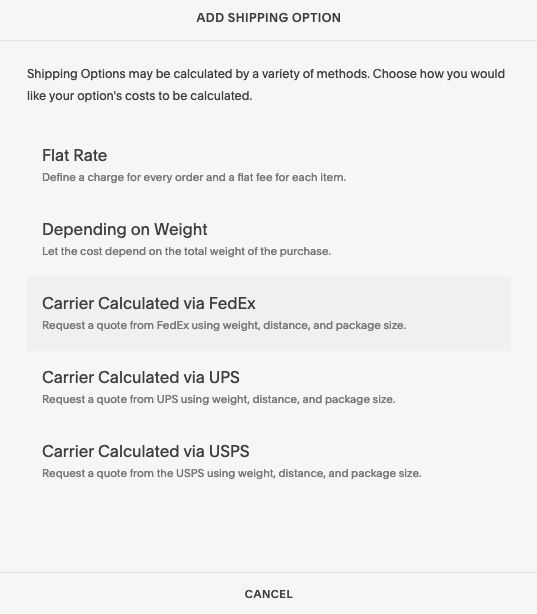
8. Bạn cũng cần chỉ định phương thức vận chuyển của mình trong Thương mại> Vận chuyển . Đây là nơi bạn chọn phương thức vận chuyển của mình, cũng như chỉnh sửa các công thức cụ thể về số tiền tính phí cho mỗi vị trí, phần trăm đánh dấu và nhà cung cấp dịch vụ vận chuyển. Các phương thức vận chuyển khác nhau có các tùy chọn tham số khác nhau.
9. Đó là tất cả những gì bạn cần để khai trương cửa hàng của mình, nhưng có rất nhiều đặc quyền hữu ích khác trong tab Thương mại.
Mỗi mô hình kinh doanh có nhu cầu riêng và có rất nhiều tùy chọn tùy chỉnh. Nếu bạn đang tìm kiếm thứ gì đó cụ thể mà chúng tôi chưa đề cập, hãy khám phá menu chỉnh sửa chính để tự mình khám phá.

Các trang web Squarespace rất phổ biến vì bất kỳ ai cũng có thể thiết kế một trang web, bất kể kinh nghiệm thiết kế web. Điều đó nói lên rằng, nếu bạn tự làm với ít hoặc không có kinh nghiệm thiết kế, nó sẽ giống như một trang web được tạo ra với ít hoặc không có kinh nghiệm thiết kế. Và hãy nhớ rằng nhược điểm của việc sử dụng một mẫu là hàng nghìn người khác đang sử dụng cùng một mẫu cho trang web của họ. Bạn sẽ có các tùy chọn tùy chỉnh, nhưng có một giới hạn đối với những gì bạn có thể làm với một mẫu.
Điều đó có thể phù hợp với các cửa hàng trực tuyến nhỏ và mới lạ hoặc các doanh nghiệp mới bắt đầu, nhưng nếu bạn nghiêm túc với công việc kinh doanh trực tuyến của mình, bạn có thể muốn một trang web trông chuyên nghiệp và độc đáo. Hoặc bạn có thể đang tìm kiếm một giao diện hoặc chức năng tùy chỉnh mà một mẫu không thể cung cấp cho bạn.
Squarespace cung cấp dịch vụ phù hợp với bạn với một nhà thiết kế web chuyên nghiệp để thiết kế trang web cho bạn — bạn có thể cho họ biết về thương hiệu, nhu cầu và tầm nhìn của mình cũng như giải thích tất cả các ý tưởng thiết kế web của bạn và nhà thiết kế chuyên nghiệp của bạn sẽ đưa chúng vào hành động một cách độc đáo thiết kế web được tạo ra chỉ dành cho bạn.
Nguồn: 99designs
Công nghệ in tiên tiến dành cho máy in khổ lớn kỹ thuật số Trong thế giới phát triển nhanh chóng ngày nay, nơi

Trong thời đại bị thống trị bởi những đổi mới kỹ thuật số, sức mạnh của tiếp thị báo in dường như bị lu mờ

Khi tiếp thị hàng hóa chất lượng cao, việc nhận bản in chất lượng cao là yếu tố không thể thiếu. Để đảm bảo sự thành công, cần chú ý đến quá trình thiết kế, lựa chọn chất liệu in và sử dụng công nghệ in phù hợp. Bên cạnh đó, kiểm tra chất lượng bản in và đối tác in ấn cũng cực kỳ quan trọng.
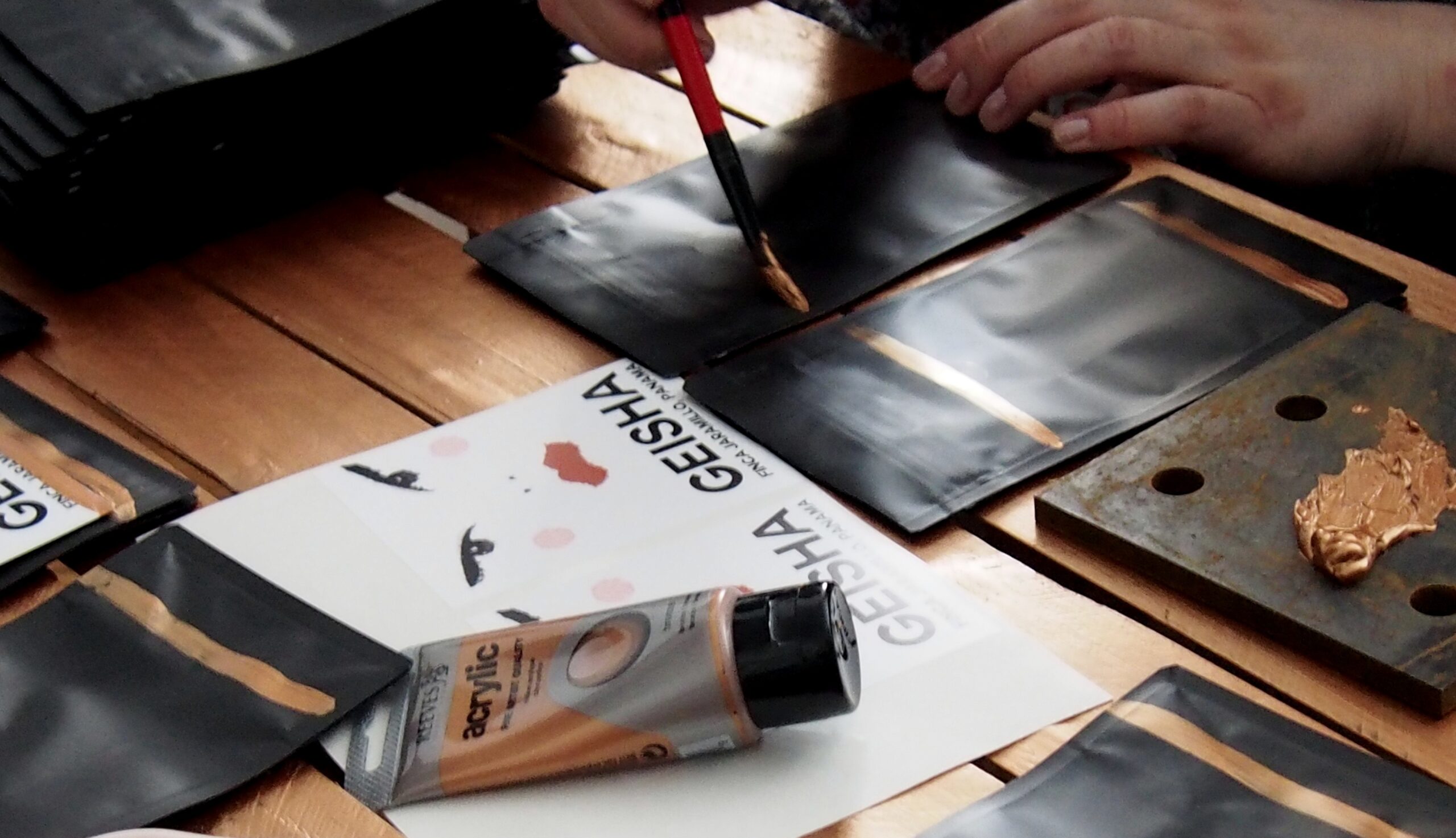
Bao bì thực phẩm đóng một vai trò không thể thiếu trong ngành công nghiệp thực phẩm. Trong bài viết này, chúng tôi sẽ trình bày 9 ví dụ về bao bì thực phẩm mà chúng tôi yêu thích. Những ví dụ này không chỉ đáp ứng các yêu cầu kỹ thuật mà còn mang tính thẩm mỹ cao và đảm bảo sự an toàn và bảo quản cho thực phẩm.

Việc in chương trình sự kiện đòi hỏi sự cẩn thận và chính xác để đảm bảo thông tin được truyền đạt một cách rõ ràng. Hướng dẫn in cho chương trình sự kiện “The BeBrilliant” gồm các bước kỹ thuật chi tiết và đảm bảo tiêu chuẩn chuyên nghiệp. Trong hướng dẫn này, chúng tôi cung cấp các gợi ý về định dạng, kiểu chữ, lựa chọn giấy và quy trình in ấn để mang đến cho bạn một kết quả hoàn hảo.

Khi yêu cầu in ấn tùy chỉnh, có những câu hỏi quan trọng cần được đặt ra để đảm bảo thành công của dự án. Như tùy chọn màu sắc, kích thước, chất liệu, số lượng và các yêu cầu khác. Các câu hỏi này giúp xác định đúng nhu cầu của khách hàng và đảm bảo rằng in ấn đáp ứng đầy đủ yêu cầu kỹ thuật và thẩm mỹ.