
Công nghệ in tiên tiến cho máy in khổ lớn kỹ thuật số
Công nghệ in tiên tiến dành cho máy in khổ lớn kỹ thuật số Trong thế giới phát triển nhanh chóng ngày nay, nơi


Vì vậy, bạn đã quyết định quay video quảng cáo hoặc người giải thích hoặc video quảng cáo cho doanh nghiệp của mình. Bạn đã làm theo lời khuyên của tôi về ánh sáng, địa điểm và ghi âm, và bây giờ bạn có hàng giờ đồng hồ cho cảnh quay.
Giờ thì sao?

Đã đến lúc cho một quá trình lớn và phức tạp mà những người trong ngành kinh doanh phim gọi là “hậu kỳ”. Trong bài đăng trên blog này, tôi sẽ chỉ cho bạn cách chỉnh sửa mọi thứ lại với nhau thành một video đẹp, rõ ràng để tất cả khách hàng của bạn thưởng thức. Hãy xem bài viết này về cách tạo video nếu bạn muốn tìm hiểu thêm về quy trình sản xuất video.
Hãy ghi nhớ, bài viết này là tất cả về phong cách và kỹ thuật. Những gì nó không liên quan đến phần mềm bạn nên sử dụng, các phím tắt, ý nghĩa của mỗi biểu tượng nhỏ trên màn hình. Có rất nhiều hướng dẫn tuyệt vời cho điều đó.
Thay vào đó, tôi sẽ dạy bạn về các kỹ thuật và nguyên tắc chỉnh sửa đã áp dụng cho mọi bộ phim kể từ khi DW Griffith phát minh ra cận cảnh và sẽ tiếp tục hữu ích cho đến khi chúng ta bắt đầu tải trực tiếp trải nghiệm thực tế ảo vào bộ não của mình. Không thành vấn đề nếu bạn sử dụng Avid, Premiere, Final Cut hay Moviola. Bài đăng này là về chỉnh sửa.

Đây là bước dễ bị bỏ lỡ khi bạn vội vàng bắt đầu chỉnh sửa. Điều này giống như việc bạn vứt hết quần áo vào vali mà không gấp chúng lại trước. Nó sẽ tạo ra một mớ hỗn độn lớn, và bạn sẽ hối hận về sau.
Đầu tiên, tạo một loạt các “thùng”. Đây là một thuật ngữ cũ xuất phát từ những ngày phim thực tế được cắt nhỏ và được đặt trong các thùng treo xung quanh phòng chỉnh sửa. Hãy coi chúng là “thư mục” và bạn sẽ ổn thôi. (Hầu hết các phần mềm chỉnh sửa ngày nay đều sử dụng biểu tượng giống như thư mục.)
Bạn sẽ tạo bao nhiêu thùng thực sự phụ thuộc vào mức độ phức tạp của quá trình sản xuất video của bạn. Bạn có thể bắt đầu với những điều cơ bản — Phỏng vấn và B-Roll. Thùng Phỏng vấn rõ ràng là dành cho cảnh quay của diễn giả của bạn. B-Roll là tất cả những cảnh quay bổ sung mà bạn quay về công ty của mình và nhân viên đang làm những gì họ làm.
Nếu bạn đã phỏng vấn nhiều đối tượng, hãy tạo một thùng cho từng người. Nếu bạn có một doanh nghiệp lớn và phức tạp, bạn có thể muốn chia thùng B-Roll thành các thùng nhỏ hơn, dễ quản lý hơn: Nhà kho, Vận chuyển, Văn phòng, v.v.
Nhập cảnh của bạn — tuy nhiên điều đó được thực hiện bằng phần mềm của bạn — và chuyển cảnh của bạn vào thùng thích hợp.
Các tệp video của bạn rất có thể có tên tệp trông giống như một mớ hỗn độn của các chữ cái và số. Điều đó sẽ rất khó hiểu sau này. Thay đổi tên thành một cái gì đó hữu ích và mang tính mô tả. Đối với các cuộc phỏng vấn, bạn có thể giữ nó đơn giản— “Bob Take 1” hoặc “Jane tk 2”. (“Chụp” dùng để chỉ bất kỳ lúc nào bạn dừng máy ảnh và khởi động lại trên cùng một đối tượng và cảnh.)
Nếu bạn chụp bằng hai máy ảnh, chúng được nhận dạng bằng các chữ cái— “Tiffany tk 1 Cam A,” “Carlos chụp 3 Cam B.” Bằng cách đó, bạn sẽ biết đó là cùng một sự kiện, chỉ là một góc độ khác.
Đối với B-Roll, hãy đặt cho mỗi cảnh quay một tên riêng để giúp bạn xác định mục đích của nó trong video của mình.
Bây giờ mọi thứ đã tốt đẹp và có tổ chức, đã đến lúc bắt đầu chỉnh sửa…
Bắt đầu chỉ với bức ảnh rộng của đối tượng đang nói chuyện. Đừng lo lắng về cận cảnh hoặc B-Roll hoặc bất cứ điều gì khác. Chỉ cần chơi trực tiếp cuộc phỏng vấn. Bất cứ khi nào bạn nghe thấy điều gì đó bạn thích, hãy đặt nó vào dòng thời gian.
Đừng lo lắng về thời lượng của video ở giai đoạn này. Đừng lo lắng nếu nó có ý nghĩa. Chỉ cần tập trung vào việc tìm kiếm các bit bạn thấy thú vị và hữu ích. Một khi bạn có mọi thứ bạn có thể, có thể sử dụng được bố trí trong dòng thời gian, bạn có cái được gọi là “chuỗi ra”.
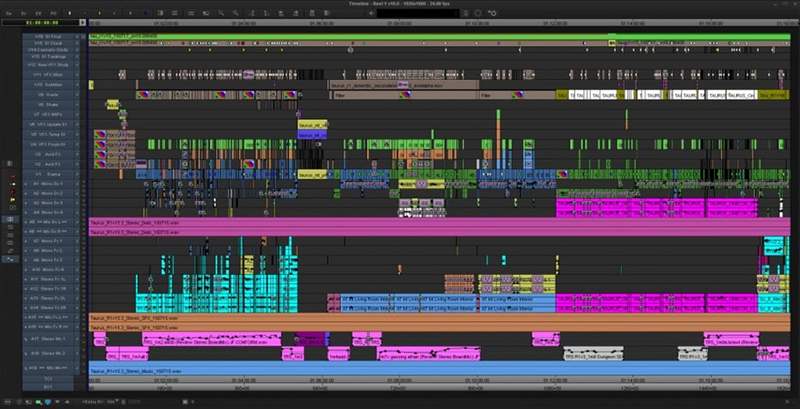
Ở giai đoạn này, hãy coi nó như một bài luận mà bạn đang viết. Tập trung hoàn toàn vào các từ. Sắp xếp chúng theo cách làm rõ công ty của bạn làm gì, bạn là ai. Loại bỏ các cụm từ không cần thiết. Đừng lặp lại thông tin.
Bây giờ, hãy lắng nghe tất cả các cách thông qua. Một lần nữa, đừng lo lắng về những gì bạn nhìn thấy trên màn hình; nó chắc chắn sẽ bị sặc. Có cảm thấy lâu không? Mạch lạc? Mọi phần có đóng góp vào những gì bạn muốn video đạt được không?
Và đừng quên, video này dành cho khách hàng của bạn. Bạn có thể thấy mọi khía cạnh của công ty mình hấp dẫn, nhưng rất có thể họ quan tâm đến hai điều: sản phẩm / dịch vụ tốt nhất với mức giá thấp nhất.
Nhưng “tốt nhất” là một thuật ngữ dễ uốn. Nếu bạn là một salon, tạo kiểu tóc rõ ràng là dịch vụ bạn cung cấp. Nhưng điều gì sẽ xảy ra nếu bạn và nhà tạo mẫu của bạn đặc biệt tốt với trẻ em? Tôi có thể cắt tóc cho con gái nhỏ của mình ở bất cứ đâu, nhưng ở tiệm của bạn, nó sẽ không la hét suốt. Đây là loại điểm bán hàng độc nhất mà bạn muốn đưa vào để tạo sự khác biệt với đối thủ cạnh tranh.
Không có quy tắc khó và nhanh về thời lượng video của bạn, nhưng hãy xem xét các video bạn xem trên YouTube. Họ có thể là từ ba đến năm phút, phải không? Nếu khách hàng của bạn nhìn thấy 17:47 trên thanh tiến trình, họ có thể hoàn toàn không nhấp vào video của bạn.
Khi bạn đã có nội dung của mình đến độ dài hợp lý và hiệu quả, hãy thêm một số sở thích về hình ảnh…
“Phụ trang” là ảnh chụp các chi tiết mà bạn muốn khán giả chú ý. “Cận cảnh” là những bức ảnh chụp gần hơn đối tượng đang nói. “Những đoạn cắt” là những cảnh quay về một thứ không có trong cảnh, nhưng (hy vọng) có liên quan đến những gì người nói đang nói.
Cùng với nhau, ba loại cảnh quay này có thể được sử dụng không chỉ để tăng tốc độ video của bạn mà còn giúp che đậy những sai sót và lỗi cắt xén.
Nếu đối tượng của bạn đang nói điều gì đó đặc biệt quan trọng, hãy đợi một cụm từ chính và cắt cận cảnh. Đây là một tín hiệu cho người nghe rằng những gì người đó đang nói là rất quan trọng. Nếu bạn chụp bằng hai máy ảnh (“rộng và hẹp”, theo bài đăng chụp từ vài tuần trước), tôi khuyên bạn nên sử dụng cùng một âm thanh từ ảnh rộng. Nếu bạn muốn đồng bộ hóa âm thanh từ hai camera khác nhau, một công cụ rất hữu ích là Pluraleyes.
Một cách khác để chụp cận cảnh, nếu bạn không thể chụp bằng hai máy ảnh, là ghép một bức ảnh làm hai (hầu hết các phần mềm chỉnh sửa đều có một công cụ có tên như “splice” để tách một bức ảnh). Sau đó, phóng to hoặc “phóng to” bức ảnh thứ hai. Tuy nhiên, hãy để ý đến chất lượng hình ảnh; nếu bạn phóng to quá nhiều, hình ảnh sẽ bị mờ.
Đây cũng là một kỹ thuật hữu ích khi bạn đã sắp xếp lại bài phát biểu. Bằng cách cắt cận cảnh (hoặc quay lại ảnh rộng nếu bạn đã có cận cảnh), bạn có thể thực hiện mượt mà quá trình chuyển đổi từ suy nghĩ này sang suy nghĩ tiếp theo.
Đôi khi, bạn sẽ phải ghép một ý nghĩ mạch lạc với nhau từ một số điểm hoặc các điểm khác nhau trong đoạn ghi âm, tạo thành một loại câu Frankenstein. Bạn không muốn hình ảnh bị nhảy xung quanh, vì điều này gây mất tập trung về mặt thị giác. Bạn có thể che điều này bằng một miếng chèn hoặc miếng cắt.
Tìm kiếm trong các thùng của bạn (mà bạn đã sắp xếp rất gọn gàng ở bước 1, phải không?) Cho đến khi bạn tìm thấy một đoạn clip liên quan đến bất cứ điều gì bạn đang nói. Chèn nó vào dòng thời gian của bạn để che đi bất kỳ bản vá trực quan kỳ quặc nào.
Bây giờ hãy ngồi lại và xem video của bạn từ đầu đến cuối.
Mọi video và mọi trình biên tập đều có nhịp điệu tự nhiên. Xem video, bạn sẽ cảm thấy tự nhiên khi các cảnh quay quá dài hoặc quá ngắn. Nghe mà cảm nhận.
Cắt từ cảnh này sang cảnh khác có vẻ không tự nhiên, nhưng nó thực sự bắt chước cách chúng ta nhìn thế giới khá rõ. Không tin tôi? Nhìn vào góc bên trái của căn phòng bạn đang ở. Bây giờ hãy nhìn sang bên phải. Mắt bạn có quét một cách trơn tru từ bên này sang bên kia của căn phòng không? Hay bạn đã chớp mắt và bỏ lỡ hoàn toàn quá trình chuyển đổi?
Nó là cái sau, phải không? Đó là những gì cắt là.
Khi bạn đang xem lại video của mình, hãy chú ý đến thời điểm bạn chớp mắt. Nếu một cảnh quay có cảm giác quá dài, có thể là do bạn đã chớp mắt ngay trước khi cắt; nếu nó quá ngắn, bạn sẽ chớp mắt sau đó.
Tôi đã học kỹ thuật này từ In the Blink of an Eye của Walter Murch. Ông đã biên tập Apocalypse Now và The English Patient, trong số những tác phẩm kinh điển khác, và đã được đề cử cho chín Giải thưởng Viện hàn lâm. Tôi nghĩ anh ấy biết một hoặc hai điều về biên tập.
Khi bạn đã điều chỉnh mọi chỉnh sửa, hãy quay lại và xem lại video. Tinh chỉnh lại các chỉnh sửa. Hãy xem nó một lần nữa. Chỉnh sửa lại. Lặp đi lặp lại điều này cho đến khi bạn chắc chắn rằng mình đã thực sự hoàn thành.
Ngoại trừ việc bạn chưa thực sự hoàn thành…
Khi bạn đã hài lòng với tốc độ chỉnh sửa, đã đến lúc “khóa ảnh”. Điều này có nghĩa là bạn sẽ không thay đổi bất kỳ đoạn cắt nào nữa hoặc sắp xếp lại bất kỳ đoạn hội thoại nào. Bây giờ là lúc để làm cho video có hình thức và âm thanh đẹp.
“Phân loại màu” (hay “chỉnh màu”) giống như Photoshop cho các hình ảnh chuyển động. Nó liên quan đến việc điều chỉnh nhiệt độ màu, độ sáng, độ tương phản và các chi tiết nhỏ khác trong video của bạn. Có rất nhiều công cụ và rất nhiều hướng dẫn tốt, vì vậy tôi sẽ trình bày các nguyên tắc cơ bản.
Mở ảnh rộng đầu tiên trong phần mềm chỉnh màu của bạn. Bạn sẽ có rất nhiều công cụ thú vị và thú vị để làm việc, nhưng điều quan trọng nhất cần tập trung là tông màu da của đối tượng. Nếu điều đó trông không tự nhiên, không có gì khác quan trọng.
Hầu hết các máy ảnh đều chụp ảnh “phẳng” hoặc có độ tương phản thấp. Điều này cho phép phần mềm của bạn có nhiều chỗ hơn để làm việc với việc làm sáng và tối hình ảnh. Vì vậy, một khía cạnh quan trọng khác cần giải quyết là độ tương phản. Tăng độ tương phản cho đến khi chủ thể của bạn thực sự nổi bật so với hậu cảnh.
Khi bạn đã hài lòng với hình ảnh, hãy sao chép các cài đặt đó vào tất cả các cảnh quay rộng trong video của bạn. Kiểm tra từng cái một vì ánh sáng có thể thay đổi một cách tinh vi trong suốt quá trình chụp. Đảm bảo tất cả chúng trông giống nhau.
Tiếp theo, áp dụng các cài đặt đó cho ảnh cận cảnh đầu tiên của bạn. Nó gần như chắc chắn sẽ không đúng. Điều đó không sao, nó chỉ là một điểm khởi đầu. Bạn sẽ phải điều chỉnh màu sắc và độ tương phản, một lần nữa tập trung vào tông màu da. Tuy nhiên, lần này, hãy so sánh tông màu da để phù hợp với các bức ảnh rộng.
Một lần nữa, hãy áp dụng các cài đặt cận cảnh cho phần còn lại của các ảnh cận cảnh và kiểm tra kỹ xem chúng có hoạt động không.
Tuy nhiên, các cài đặt này sẽ không hoạt động đối với các phần chèn và phần cắt của bạn. Bạn sẽ phải phân loại màu cho từng loại riêng lẻ. Xin lỗi.
Bật âm thanh!
Trong khi ghi âm, bạn gần như chắc chắn đã nghe thấy một số tiếng ồn xung quanh. May mắn thay, có một phần mềm mã nguồn mở, miễn phí tên là Audacity, dễ sử dụng và hoàn hảo cho tình huống này.
Về cơ bản, bạn sẽ xuất tất cả âm thanh của mình (tham khảo hướng dẫn sử dụng phần mềm chỉnh sửa của bạn để biết cách thực hiện điều đó) và nhập nó vào audacity. Sau đó, bạn sẽ chọn một phần âm thanh không có lời thoại để lấy mẫu tiếng ồn xung quanh. Cuối cùng, bạn chỉ cần yêu cầu Audacity loại bỏ âm thanh đó.
Hướng dẫn chi tiết hơn có thể được tìm thấy ở đây.
Xuất âm thanh đã được làm sạch và nhập lại vào video của bạn.

Bây giờ hãy ngồi lại và xem nó một lần nữa, đắm chìm trong ánh hào quang của tất cả những công việc khó khăn mà bạn đã bỏ ra để tạo và chỉnh sửa một video giải thích tuyệt vời.
Chỉnh sửa video là một quá trình lâu dài và gian khổ, nhưng cuối cùng, bạn sẽ rất vui khi tạo ra một video mà khách hàng của bạn sẽ xem và đánh giá cao.
Trong trường hợp bạn bỏ lỡ, hãy xem bài đăng đầu tiên trong loạt bài này về cách quay video giải thích chuyên nghiệp của riêng bạn.
Bạn muốn tìm hiểu thêm về cách tạo video?
Đọc hướng dẫn cuối cùng của chúng tôi về sản xuất video.
Nguồn: 99designs
Công nghệ in tiên tiến dành cho máy in khổ lớn kỹ thuật số Trong thế giới phát triển nhanh chóng ngày nay, nơi

Trong thời đại bị thống trị bởi những đổi mới kỹ thuật số, sức mạnh của tiếp thị báo in dường như bị lu mờ

Khi tiếp thị hàng hóa chất lượng cao, việc nhận bản in chất lượng cao là yếu tố không thể thiếu. Để đảm bảo sự thành công, cần chú ý đến quá trình thiết kế, lựa chọn chất liệu in và sử dụng công nghệ in phù hợp. Bên cạnh đó, kiểm tra chất lượng bản in và đối tác in ấn cũng cực kỳ quan trọng.
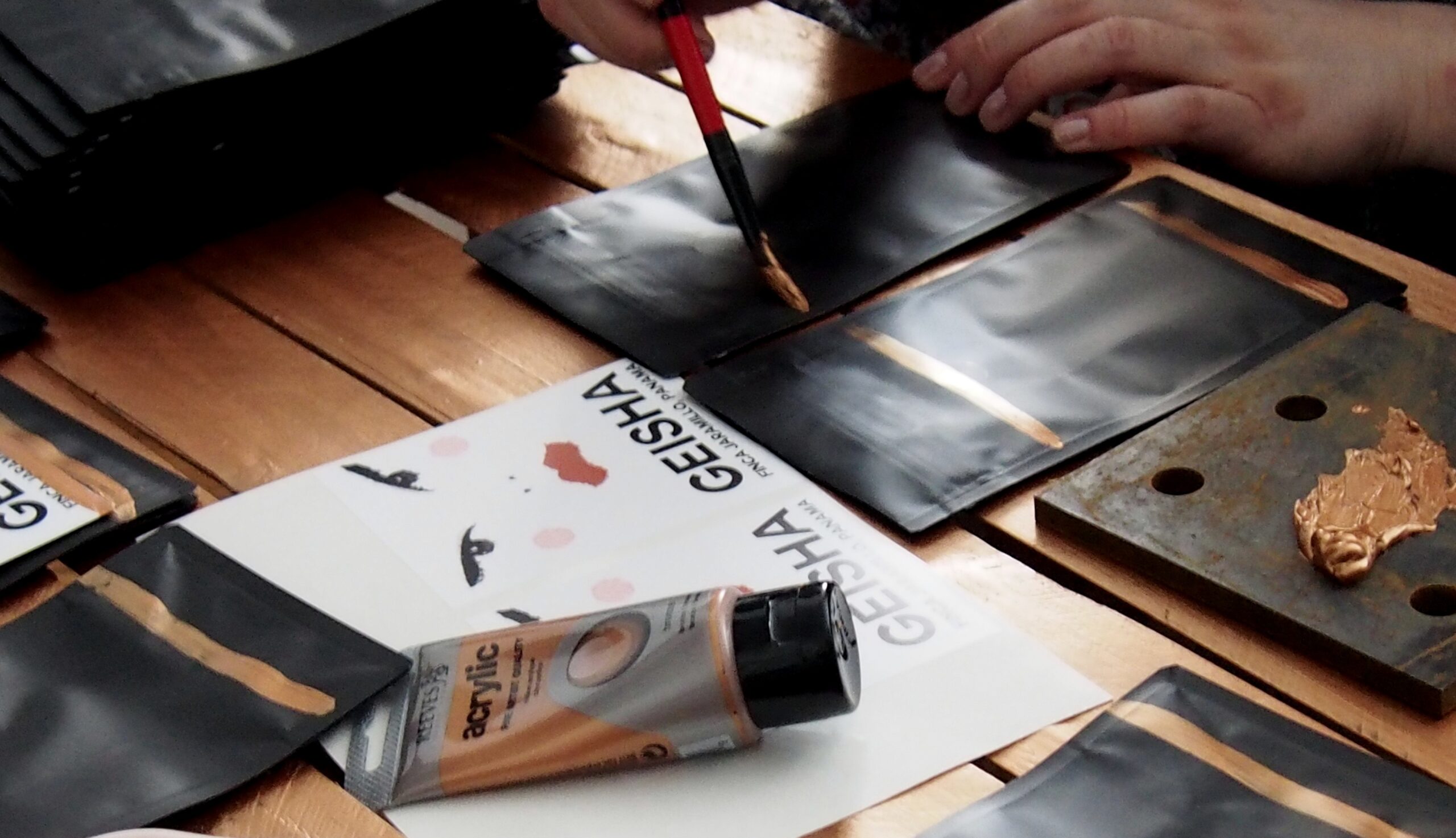
Bao bì thực phẩm đóng một vai trò không thể thiếu trong ngành công nghiệp thực phẩm. Trong bài viết này, chúng tôi sẽ trình bày 9 ví dụ về bao bì thực phẩm mà chúng tôi yêu thích. Những ví dụ này không chỉ đáp ứng các yêu cầu kỹ thuật mà còn mang tính thẩm mỹ cao và đảm bảo sự an toàn và bảo quản cho thực phẩm.

Việc in chương trình sự kiện đòi hỏi sự cẩn thận và chính xác để đảm bảo thông tin được truyền đạt một cách rõ ràng. Hướng dẫn in cho chương trình sự kiện “The BeBrilliant” gồm các bước kỹ thuật chi tiết và đảm bảo tiêu chuẩn chuyên nghiệp. Trong hướng dẫn này, chúng tôi cung cấp các gợi ý về định dạng, kiểu chữ, lựa chọn giấy và quy trình in ấn để mang đến cho bạn một kết quả hoàn hảo.

Khi yêu cầu in ấn tùy chỉnh, có những câu hỏi quan trọng cần được đặt ra để đảm bảo thành công của dự án. Như tùy chọn màu sắc, kích thước, chất liệu, số lượng và các yêu cầu khác. Các câu hỏi này giúp xác định đúng nhu cầu của khách hàng và đảm bảo rằng in ấn đáp ứng đầy đủ yêu cầu kỹ thuật và thẩm mỹ.