
Công nghệ in tiên tiến cho máy in khổ lớn kỹ thuật số
Công nghệ in tiên tiến dành cho máy in khổ lớn kỹ thuật số Trong thế giới phát triển nhanh chóng ngày nay, nơi


Khi khách hàng của bạn yêu cầu các tệp có thể chỉnh sửa văn bản ở cuối một dự án thiết kế đồ họa, nó luôn có thể hơi phức tạp. Bạn vẫn muốn thiết kế tài liệu của mình trông chuyên nghiệp sau khi khách hàng đã xử lý tệp, nhưng hầu hết khách hàng không có kiến thức làm việc về phần mềm chuyên nghiệp như Adobe Illustrator hoặc InDesign.
Đơn giản là không có ý nghĩa gì đối với khách hàng khi mua các chương trình đắt tiền mà họ không biết cách sử dụng ngay từ đầu. Phần mềm họ làm biết cách sử dụng – chẳng hạn như MS Word hoặc Powerpoint – thường không đủ nâng cao để tạo các tệp thiết kế trông chuyên nghiệp.
Dưới đây là 3 giải pháp khác nhau, tùy thuộc vào loại tài liệu liên quan và phần mềm mà khách hàng của bạn có sẵn:
Hãy xem xét cách hoạt động của từng giải pháp:

Hầu hết khách hàng đều quen thuộc và sở hữu Microsoft Word. Điều đó đang được nói, ứng dụng không nhằm mục đích tạo các tệp chuyên nghiệp, sẵn sàng in. Nó phù hợp hơn cho các tài liệu và báo cáo hàng ngày. Có thể tạo lại đồ họa của bạn hoàn toàn trong Microsoft Word, nhưng nó có thể tốn nhiều thời gian.
Nếu bạn đã tạo thiết kế tài liệu trong Adobe InDesign, Illustrator hoặc Photoshop, cách khắc phục nhanh là xuất hình ảnh dưới dạng tệp PNG có độ phân giải cao, chèn hình ảnh vào phần đầu trang và chân trang của tài liệu word và lưu nó dưới dạng mẫu. Ví dụ trên là một thiết kế tiêu đề thư, nhưng Word có thể chứa nhiều loại tài liệu và kích thước khác nhau.
Đọc hướng dẫn từng bước của chúng tôi, “Chuyển đổi thiết kế ban đầu của bạn thành mẫu tiêu đề thư Microsoft Word”, để biết thêm hướng dẫn chi tiết.
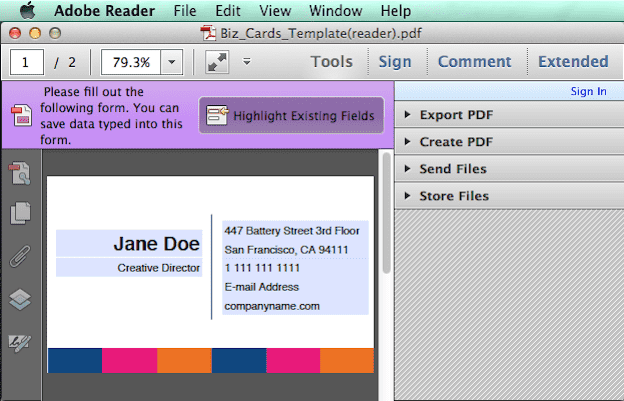
Adobe Reader là một lựa chọn tuyệt vời cho khách hàng của bạn để chỉnh sửa văn bản trong các tệp thiết kế của bạn. Nó miễn phí để tải xuống và rất đơn giản để sử dụng. Bạn có thể tạo thiết kế trong Illustrator hoặc InDesign, lưu nó dưới dạng PDF và thêm các trường văn bản có thể chỉnh sửa vào tệp PDF bằng Adobe Acrobat. Khách hàng của bạn có thể mở tệp PDF này bằng Adobe Reader và chỉnh sửa các trường văn bản mà bạn đã thiết lập cho chúng.
Điều quan trọng cần lưu ý là Adobe Reader có khả năng tạo kiểu văn bản rất hạn chế, vì vậy khi bạn đã thiết lập tài liệu PDF với phông chữ và kích thước văn bản cho ứng dụng khách của mình, họ có thể không thay đổi được giao diện của văn bản. Yêu cầu họ chỉnh sửa văn bản trong Adobe Reader là một lựa chọn tuyệt vời vì họ chỉ có thể chỉnh sửa văn bản và sẽ không vô tình thay đổi giao diện của tài liệu.
Để được giải thích chi tiết hơn, hãy xem hướng dẫn của chúng tôi “Tạo mẫu danh thiếp PDF có thể chỉnh sửa trong 7 bước với Adobe Acrobat”.

Để tạo tài liệu PDF có thể chỉnh sửa văn bản mà khách hàng của bạn có thể sử dụng trong Acrobat, chỉ cần tạo thiết kế tài liệu của bạn trong Adobe Illustrator hoặc InDesign và xuất nó dưới dạng tệp PDF.
Trong hình trên, chúng ta đang xem cùng một tài liệu PDF đã được mở bằng Adobe Acrobat. Như bạn có thể thấy, có rất nhiều công cụ chỉnh sửa và tạo kiểu nâng cao hơn so với Adobe Reader. Khách hàng của bạn có thể thay đổi phông chữ, vị trí đồ họa, thêm hình ảnh và hơn thế nữa – đó là lý do tại sao chúng tôi khuyên bạn nên sử dụng giải pháp này.
Adobe Acrobat rất dễ sử dụng, cung cấp cho khách hàng quyền kiểm soát nhiều nhất đối với bố cục và có kết quả trông chuyên nghiệp. Các tệp PDF được chỉnh sửa trong Adobe Reader và Adobe Acrobat cũng thích hợp cho các công việc in ấn. Mặc dù ứng dụng không cần phải mua, nhưng nhiều khách hàng đã sở hữu và biết cách sử dụng Acrobat.
Để tạo các tệp PDF có thể chỉnh sửa văn bản cho khách hàng trong Adobe Reader hoặc Acrobat, chúng tôi khuyên bạn nên soạn thảo các thiết kế ban đầu của mình trong Illustrator hoặc InDesign – không phải Photoshop. Khi lưu tệp PDF trong Photoshop, thông tin văn bản và phông chữ thường bị mất trong quá trình này, dẫn đến hình ảnh văn bản không thể chỉnh sửa được.
Tùy thuộc vào loại tài liệu mà khách hàng của bạn cần – đặc biệt là tệp sẵn sàng in – có thể tốt hơn cho bạn, nhà thiết kế, tự chỉnh sửa văn bản. Tuy nhiên, nếu tài liệu được sử dụng hàng ngày, hãy đảm bảo rằng tài liệu có thể chỉnh sửa văn bản được thiết lập chính xác.
Trên hết, luôn đảm bảo rằng khách hàng của bạn sở hữu hoặc mua giấy phép cho các phông chữ được sử dụng trong các thiết kế tài liệu của bạn.
Bạn muốn bắt đầu sự nghiệp thiết kế đồ họa của mình?
Tìm hiểu cách làm việc tự do trên 99designs có thể giúp bạn tìm được nhiều việc hơn.
Nguồn: 99designs
Công nghệ in tiên tiến dành cho máy in khổ lớn kỹ thuật số Trong thế giới phát triển nhanh chóng ngày nay, nơi

Trong thời đại bị thống trị bởi những đổi mới kỹ thuật số, sức mạnh của tiếp thị báo in dường như bị lu mờ

Khi tiếp thị hàng hóa chất lượng cao, việc nhận bản in chất lượng cao là yếu tố không thể thiếu. Để đảm bảo sự thành công, cần chú ý đến quá trình thiết kế, lựa chọn chất liệu in và sử dụng công nghệ in phù hợp. Bên cạnh đó, kiểm tra chất lượng bản in và đối tác in ấn cũng cực kỳ quan trọng.
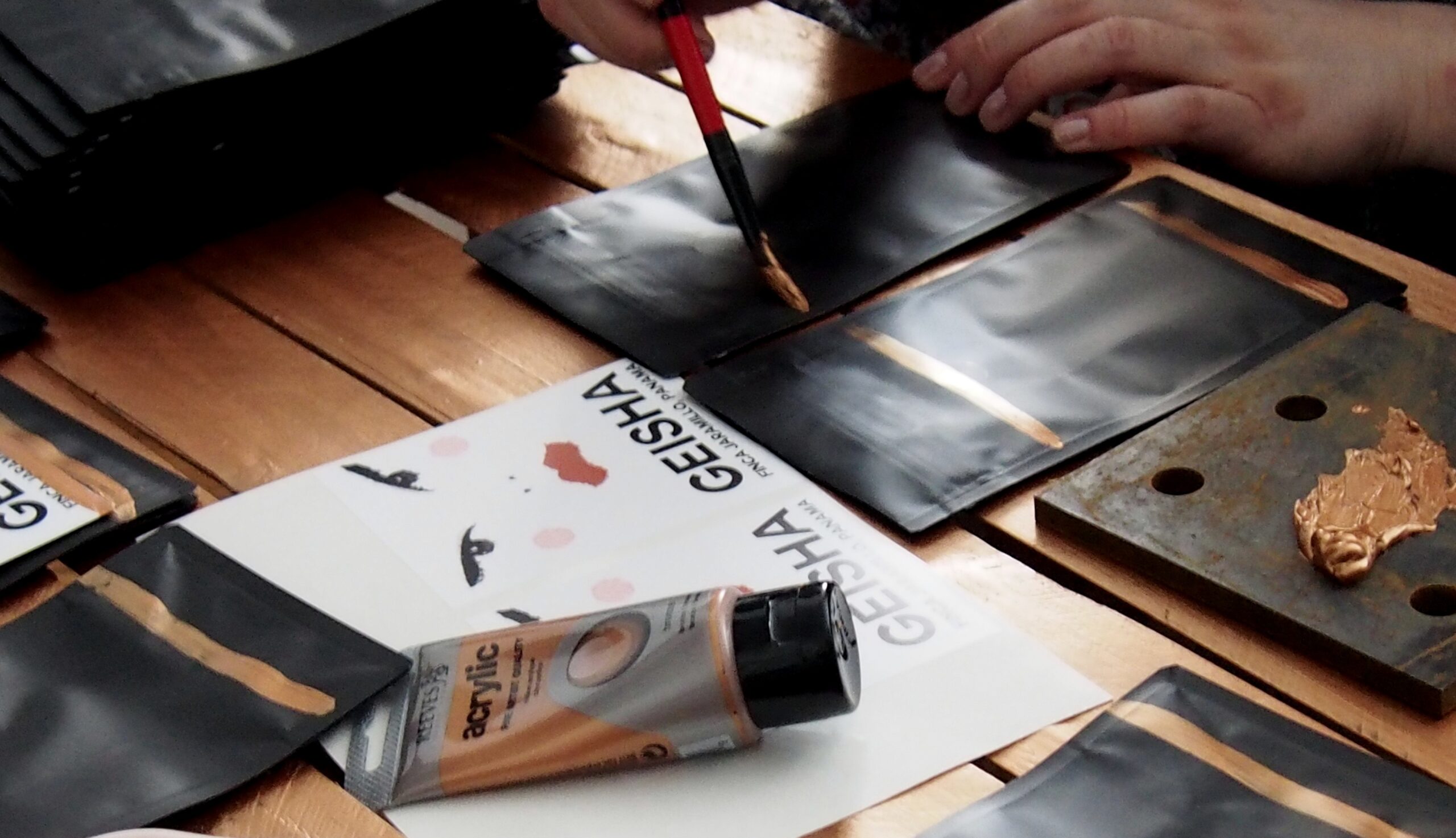
Bao bì thực phẩm đóng một vai trò không thể thiếu trong ngành công nghiệp thực phẩm. Trong bài viết này, chúng tôi sẽ trình bày 9 ví dụ về bao bì thực phẩm mà chúng tôi yêu thích. Những ví dụ này không chỉ đáp ứng các yêu cầu kỹ thuật mà còn mang tính thẩm mỹ cao và đảm bảo sự an toàn và bảo quản cho thực phẩm.

Việc in chương trình sự kiện đòi hỏi sự cẩn thận và chính xác để đảm bảo thông tin được truyền đạt một cách rõ ràng. Hướng dẫn in cho chương trình sự kiện “The BeBrilliant” gồm các bước kỹ thuật chi tiết và đảm bảo tiêu chuẩn chuyên nghiệp. Trong hướng dẫn này, chúng tôi cung cấp các gợi ý về định dạng, kiểu chữ, lựa chọn giấy và quy trình in ấn để mang đến cho bạn một kết quả hoàn hảo.

Khi yêu cầu in ấn tùy chỉnh, có những câu hỏi quan trọng cần được đặt ra để đảm bảo thành công của dự án. Như tùy chọn màu sắc, kích thước, chất liệu, số lượng và các yêu cầu khác. Các câu hỏi này giúp xác định đúng nhu cầu của khách hàng và đảm bảo rằng in ấn đáp ứng đầy đủ yêu cầu kỹ thuật và thẩm mỹ.